











Comment installer 8K IPTV App sur FireStick
Regardez la TV en direct, le sport, les films et les séries avec l’application gratuite 8K IPTV App sur FireStick. Suivez ce guide pas à pas avec de vraies captures d’écran et commencez à regarder en 10 minutes environ.
Réponse rapide : pour installer 8K IPTV App sur FireStick, installez Downloader, saisissez le code 6883465, autorisez Downloader à installer des applications inconnues, puis installez et ouvrez l’application. Enfin, ajoutez votre playlist avec le nom d’utilisateur et le mot de passe fournis par votre fournisseur IPTV.
Dans ce guide
Qu'est-ce que 8K IPTV App sur FireStick ?
8K IPTV App (aussi affichée sous le nom 8K Player) est un lecteur IPTV gratuit. Elle ne contient aucune chaîne : vous vous connectez avec vos identifiants Xtream Codes API ou une playlist M3U, et elle organise votre service IPTV en Live TV, Movies et Series (TV en direct, films et séries) avec un guide TV intégré.
Qualité 4K
Lecture fluide en HD, Full HD et 4K avec une interface claire et rapide.
TV en direct & VOD
Chaînes en direct, films et séries réunis dans une seule appli simple.
Guide TV (EPG)
Voyez ce qui passe maintenant et ensuite, cherchez des chaînes et enregistrez vos favoris.
Multi-appareils
FireStick, Fire TV Cube, Android TV, Smart TV et smartphones Android.
Ce qu'il vous faut avant de commencer
Une FireStick
FireStick Lite, 4K, 4K Max ou Fire TV Cube
Internet
Une connexion stable à la maison
Identifiants
Ou un essai gratuit 24h de 8K IPTV Strong
10 minutes
C'est tout ce qu'il faut
Étape 1 : installer Downloader sur FireStick
Downloader est une application gratuite de l’Amazon Appstore qui permet à votre FireStick d’installer des applications absentes de la boutique. Passez cette étape si vous l’avez déjà.
Sur l’écran d’accueil de la FireStick, allez dans Find (Rechercher) et sélectionnez Search (Recherche).
Tapez Downloader et sélectionnez l’application officielle Downloader.
Sélectionnez Download (Télécharger) ou Get (Obtenir), puis ouvrez l’application et choisissez Allow (Autoriser) lorsque c’est demandé.
Étape 2 : télécharger 8K IPTV App (code Downloader 6883465)
Ouvrez Downloader et sélectionnez la barre de recherche en haut de l’écran.

Saisissez le code 6883465 et sélectionnez Next (Suivant) ou Go.
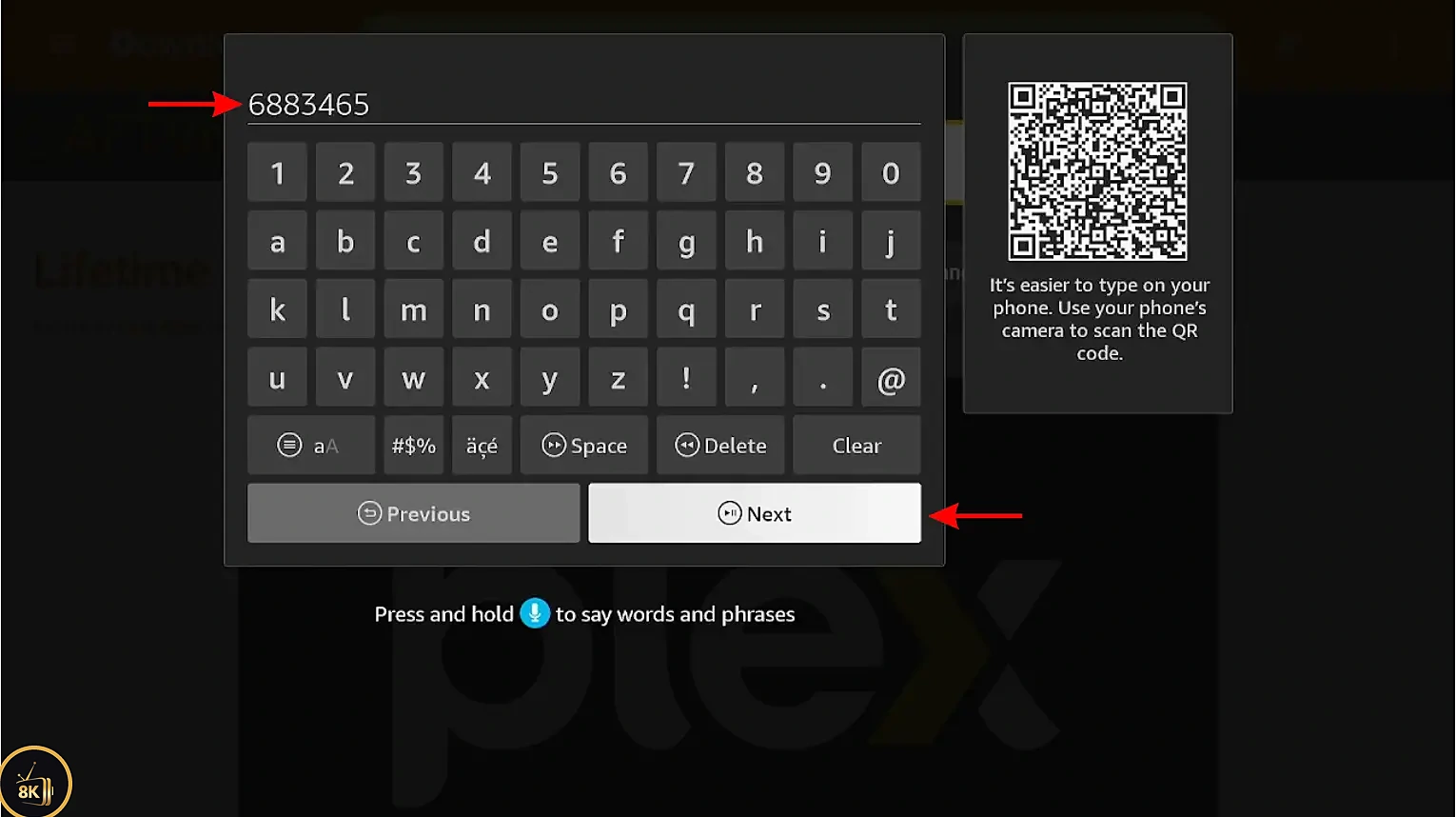
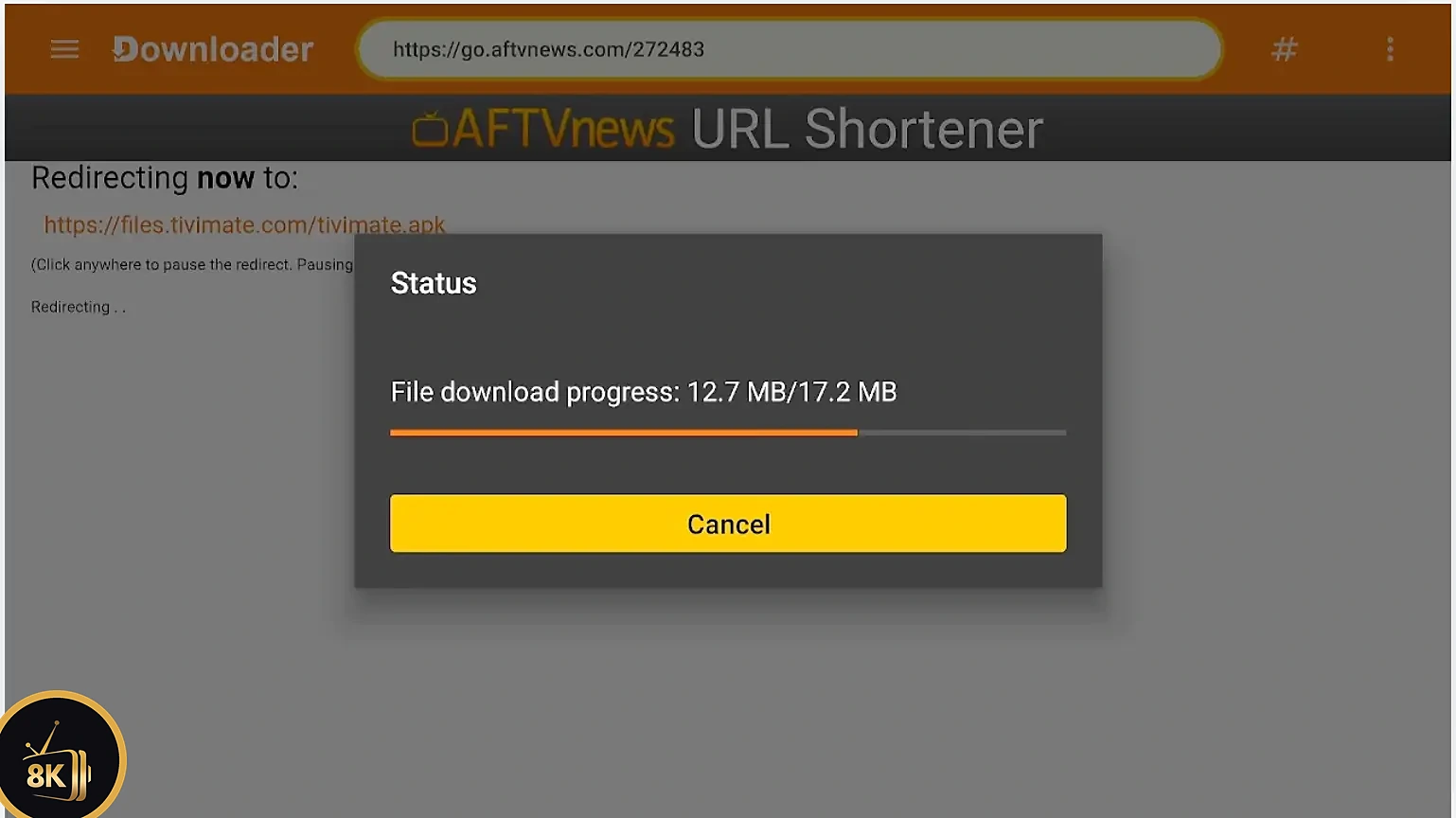
Patientez quelques secondes pendant le téléchargement du fichier 8K IPTV App.
Étape 3 : autoriser Downloader à installer des applications inconnues
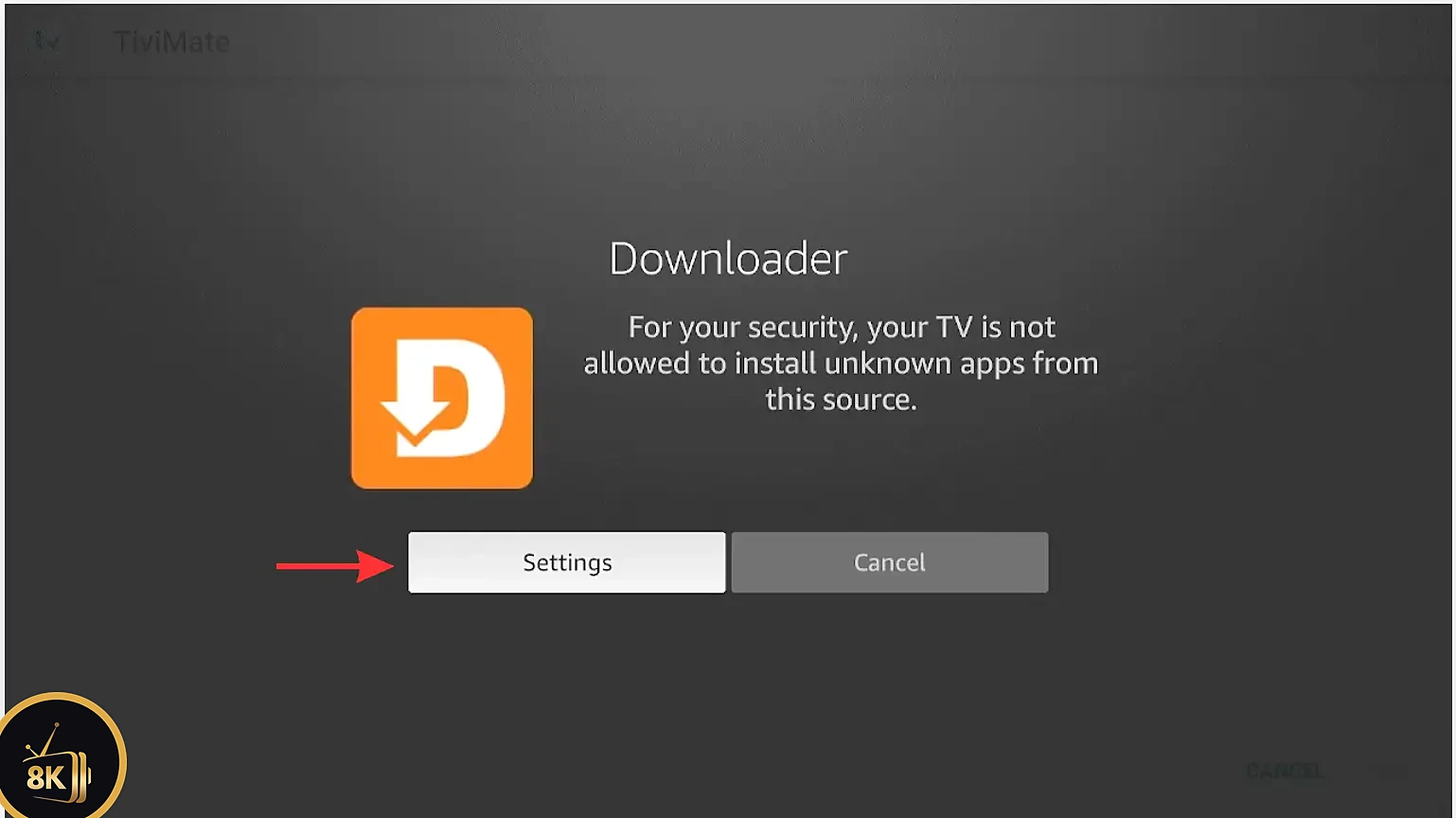
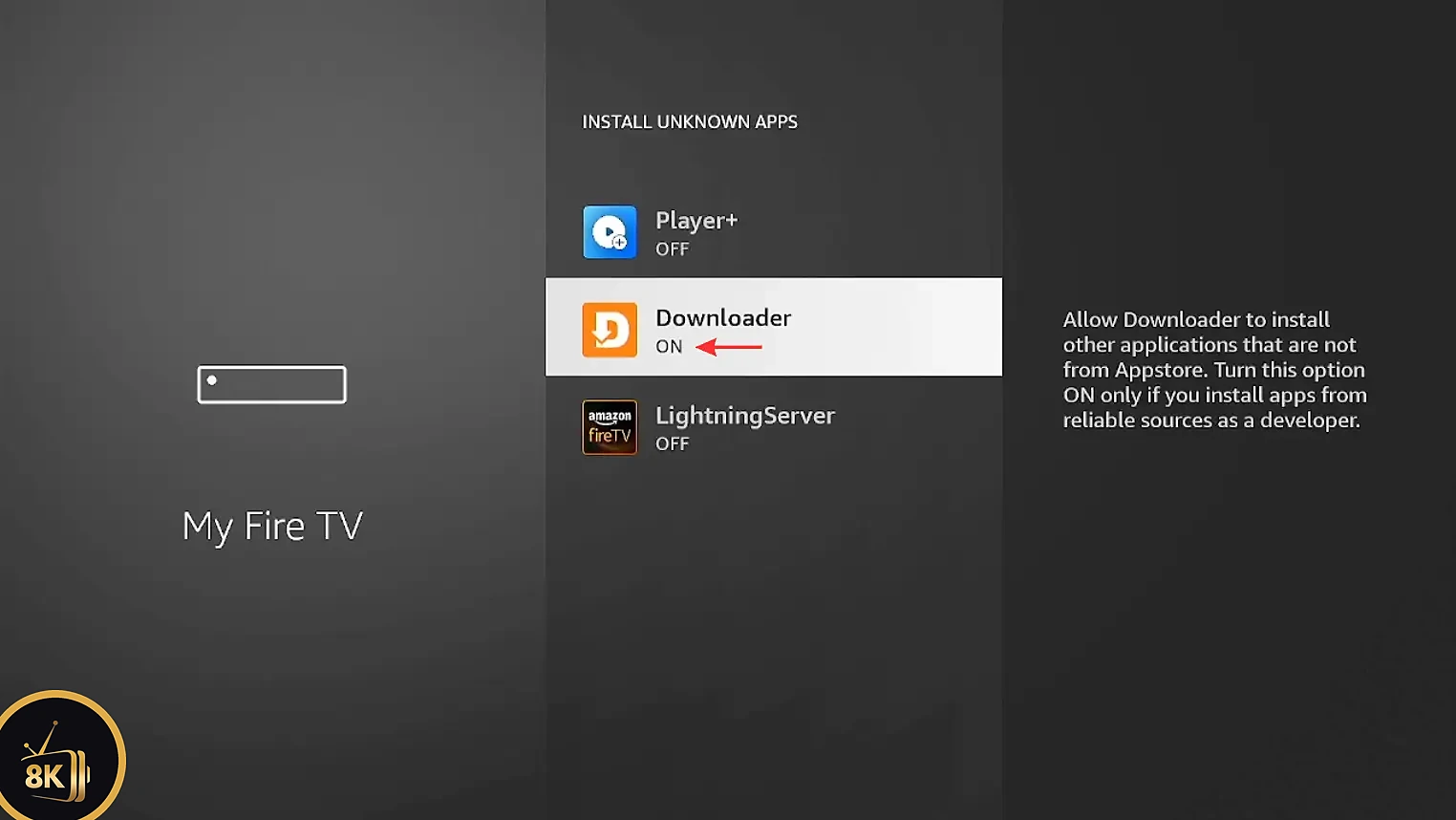
Par défaut, la FireStick bloque les applications provenant de l’extérieur de l’Appstore : la première fois, vous devez donc donner l’autorisation à Downloader.
Lorsque le message de sécurité apparaît, sélectionnez Settings (Paramètres).
Ouvrez Install unknown apps (Installer des applis inconnues).

Trouvez Downloader dans la liste.

Passez-le de Off à On, puis appuyez sur Retour pour revenir à Downloader.
Étape 4 : installer et ouvrir 8K IPTV App sur FireStick
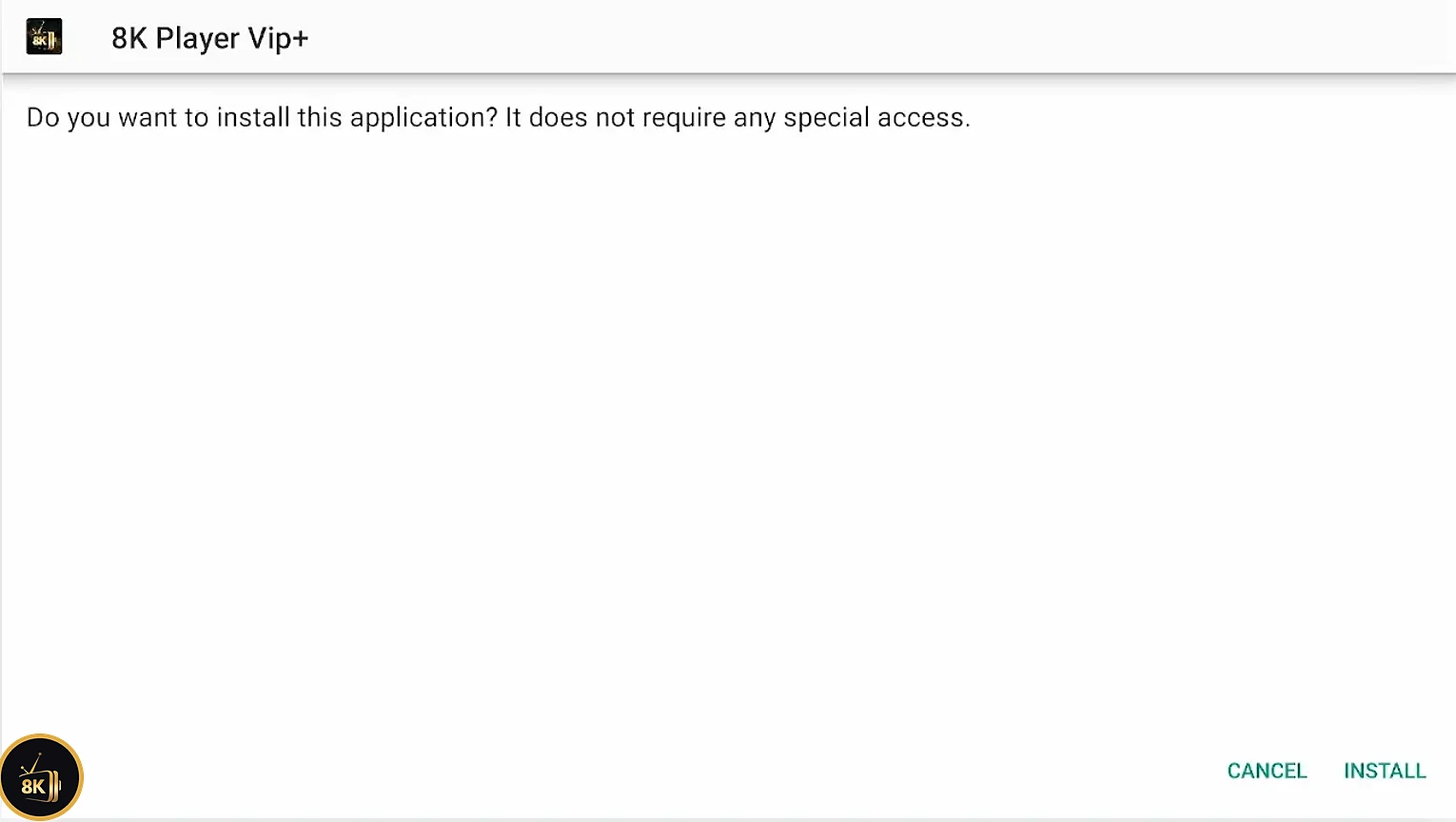
De retour dans Downloader, sélectionnez Install (Installer).

Confirmez en sélectionnant à nouveau Install.
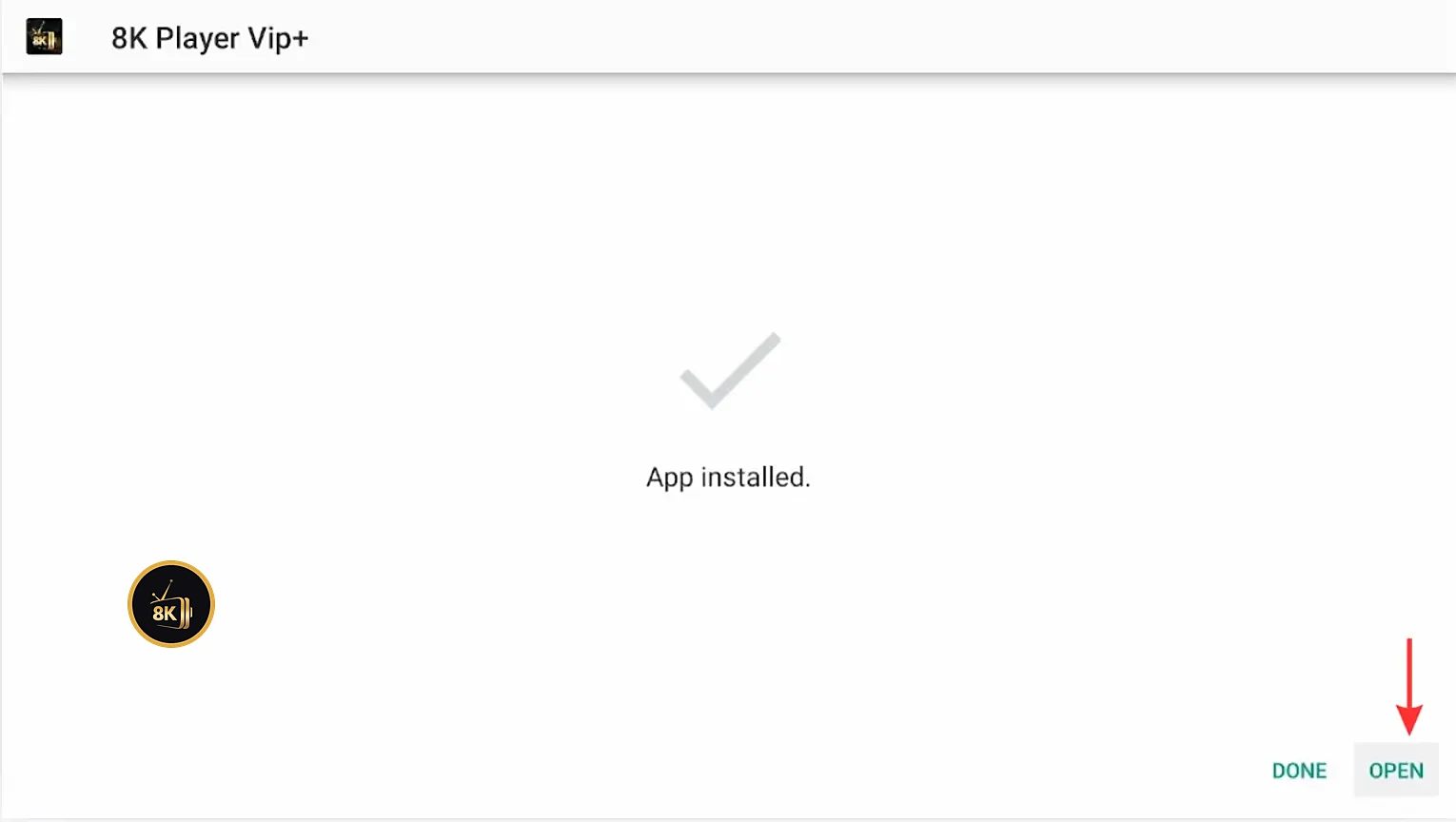
Quand le message App installed (Application installée) s’affiche, sélectionnez Open (Ouvrir). Vous pouvez ensuite supprimer le fichier téléchargé pour libérer de l’espace.
Étape 5 : obtenir vos identifiants 8K IPTV
Obtenez votre essai gratuit 24h
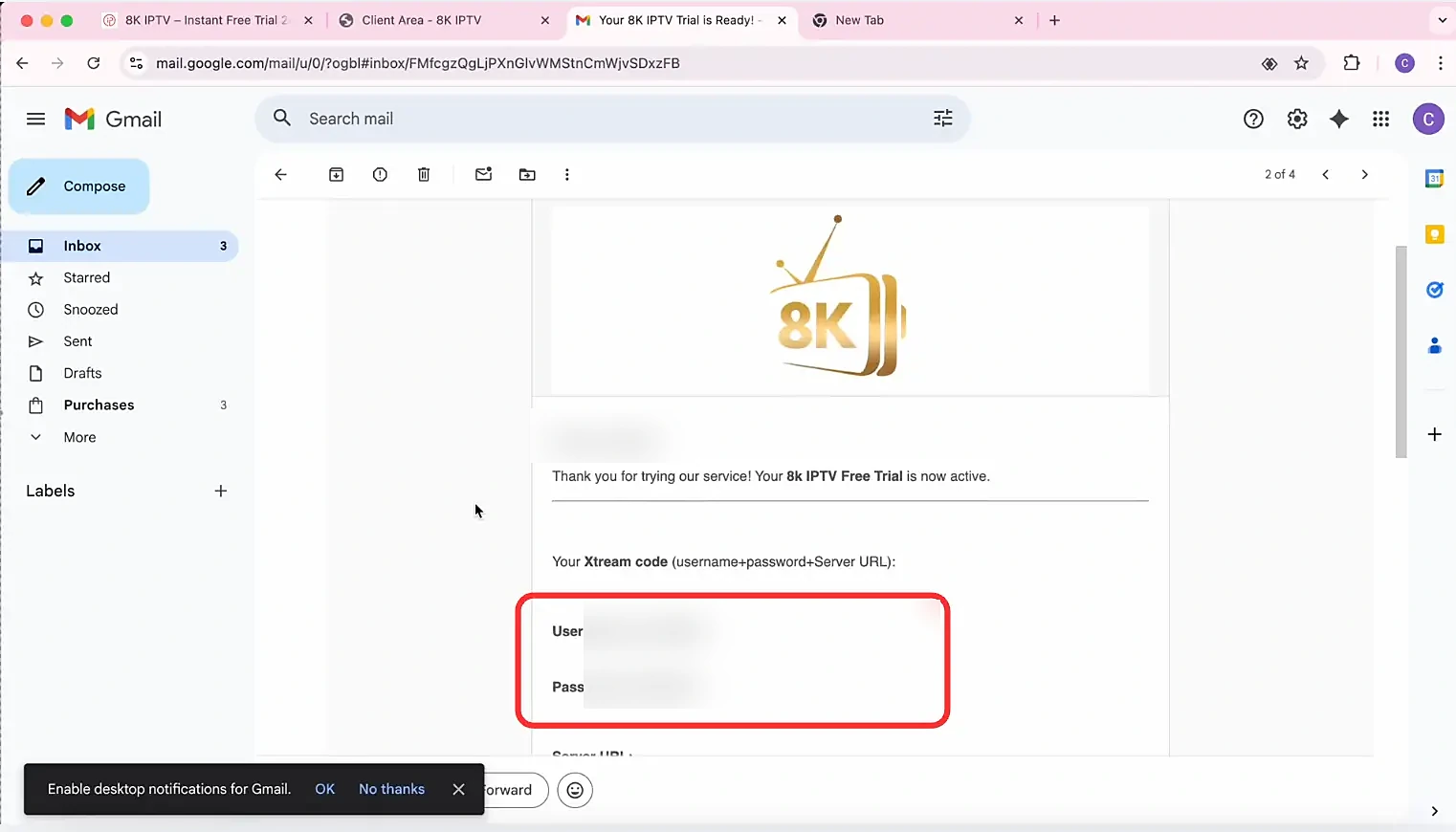
L’application est prête, mais elle a besoin d’un service IPTV pour lire du contenu. Demandez un essai gratuit de 24 heures de 8K IPTV Strong : votre nom d’utilisateur, votre mot de passe et l’URL du serveur arrivent par e-mail, avec une URL M3U. Sans engagement : inscrivez-vous et commencez à regarder.
Activation instantanée
Vos identifiants arrivent par e-mail, prêts à l'emploi.
54 000+ chaînes
Plus 240 000+ films et séries.
Support 24/7
De l'aide sur WhatsApp ou par ticket, jour et nuit.
Satisfait ou remboursé
7 jours sur les formules mensuelles, 30 jours sur les formules plus longues.
Étape 6 : ajouter votre playlist dans 8K IPTV App sur FireStick
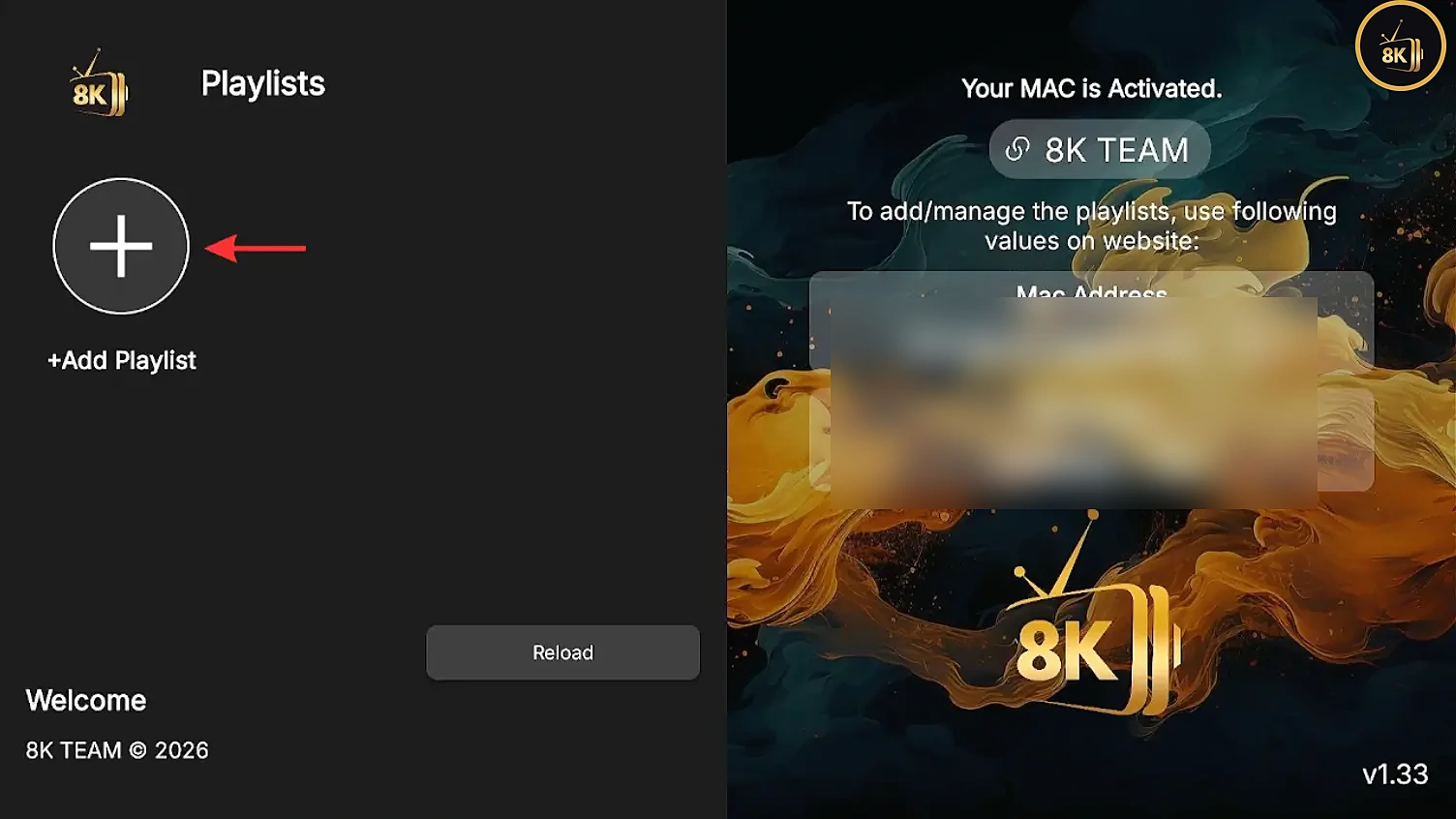
Ouvrez 8K IPTV App sur FireStick et sélectionnez Add Playlist (Ajouter une playlist, le bouton +).
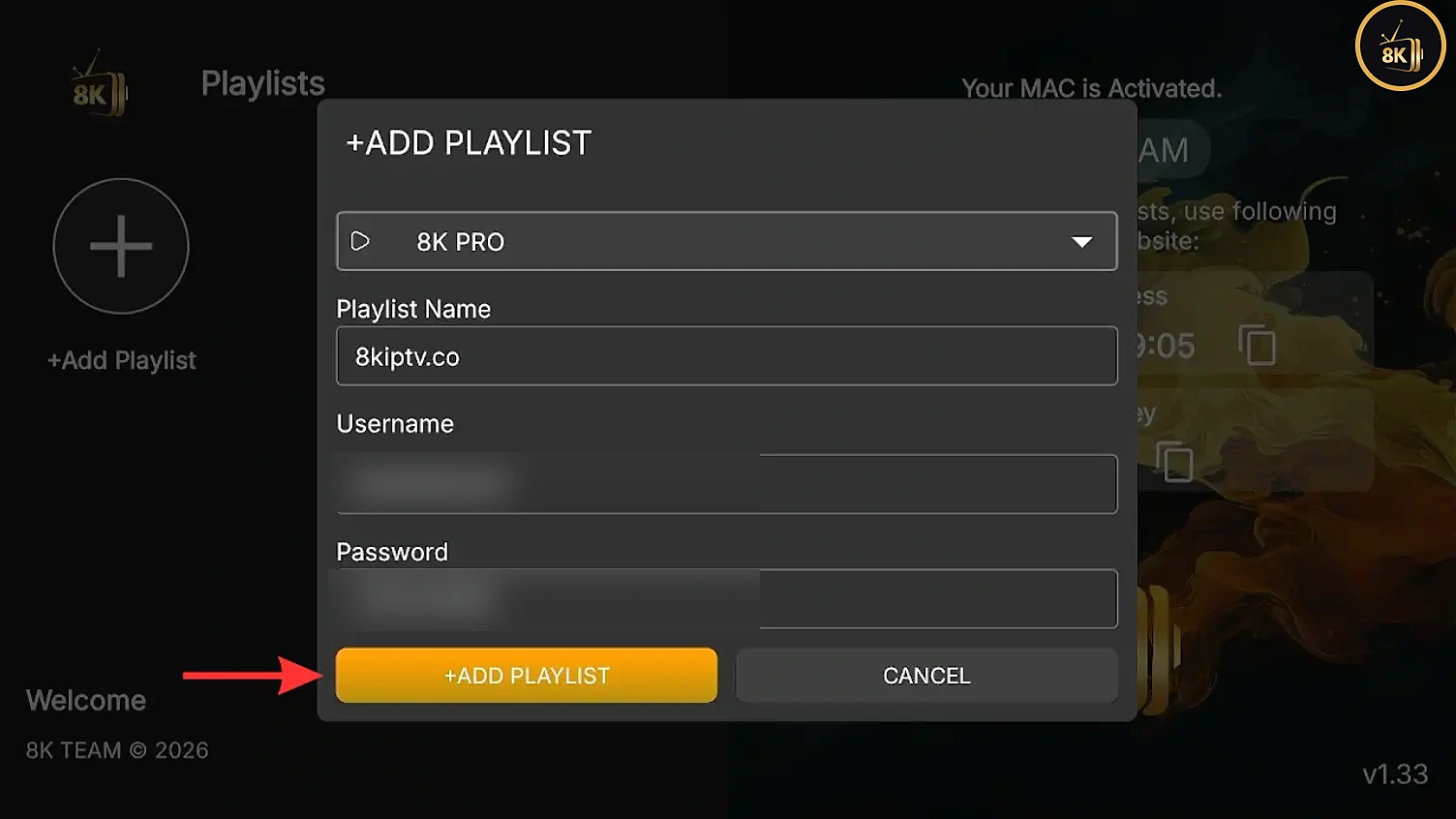
Saisissez un nom de playlist, puis votre nom d’utilisateur et votre mot de passe exactement comme dans votre e-mail (ils sont sensibles à la casse). Sélectionnez Add Playlist.
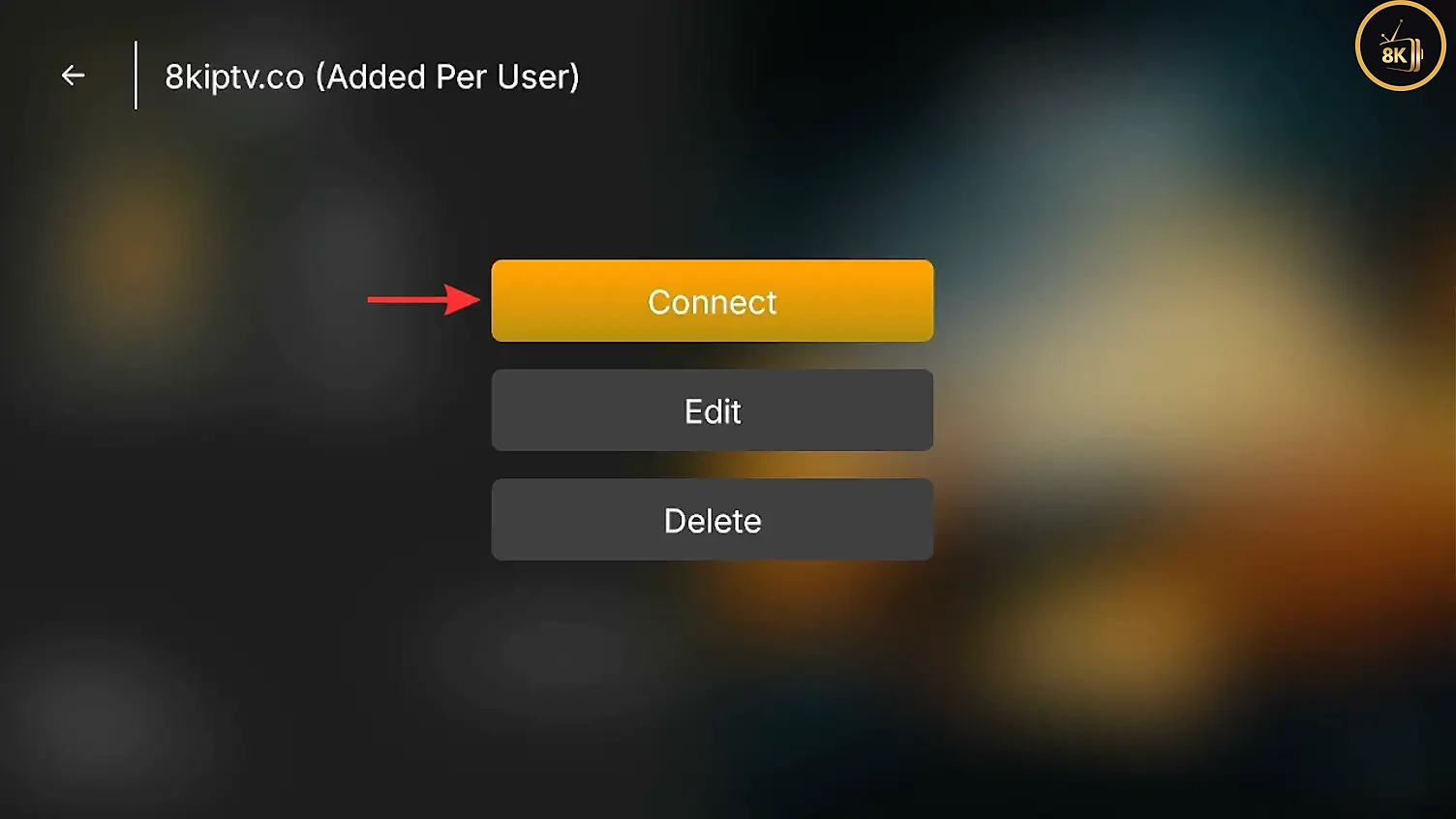
Sélectionnez votre nouvelle playlist et choisissez Connect (Se connecter).
Étape 7 : regarder la TV en direct, les films et les séries
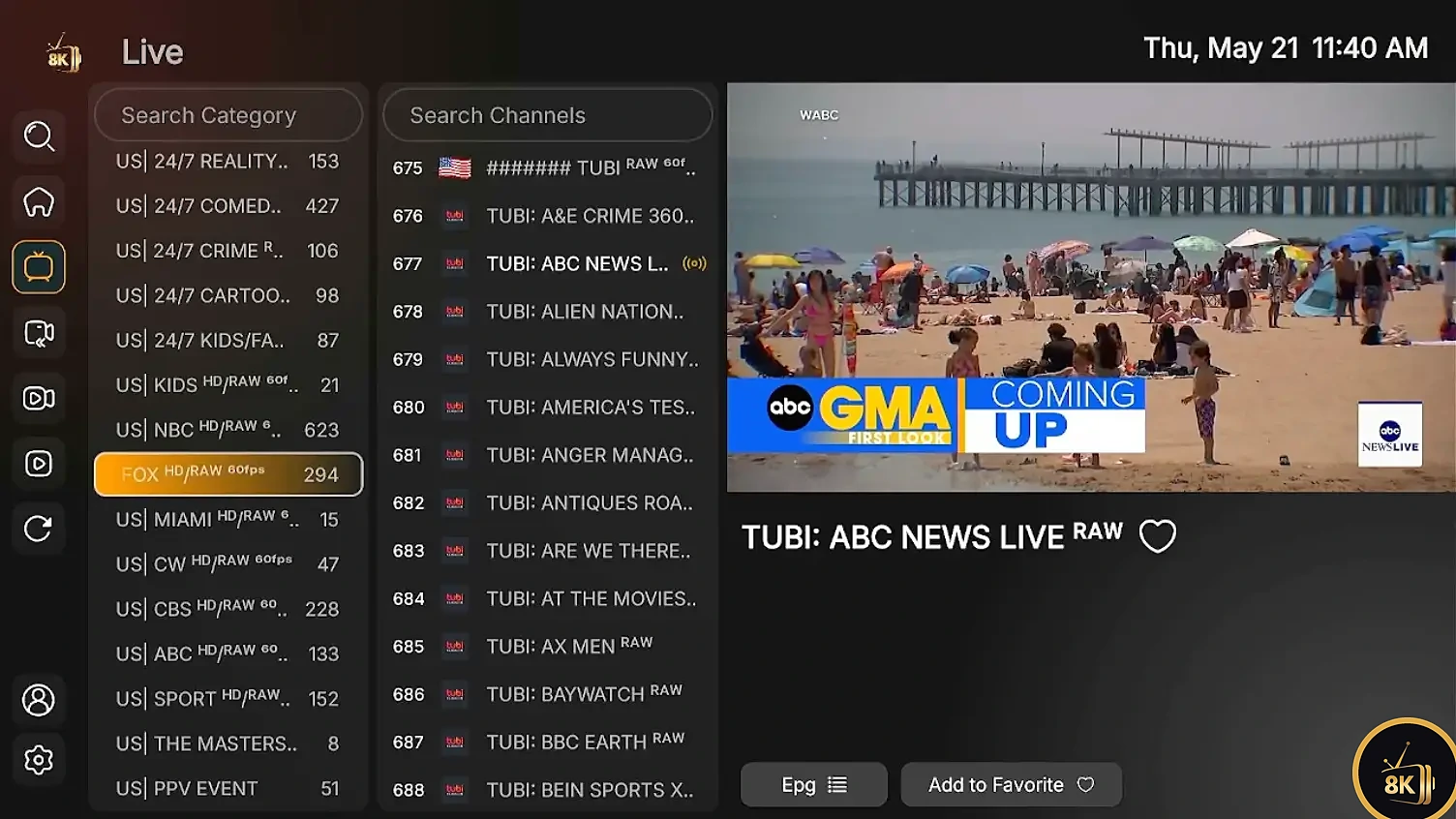
Vos chaînes, films, séries et votre guide TV se chargent. Utilisez Search Category (Rechercher une catégorie) et Search Channels (Rechercher des chaînes) pour trouver rapidement du contenu, appuyez sur EPG pour afficher la grille des programmes et sélectionnez Add to Favorite (Ajouter aux favoris) pour garder vos chaînes préférées à portée de clic.
8K IPTV Strong fonctionne avec 8K IPTV App et tous les lecteurs ci-dessous.










Astuces pour un streaming fluide sur FireStick
Utilisez l'Ethernet si possible
Un adaptateur Ethernet pour FireStick offre une connexion plus stable que le Wi-Fi.
Redémarrez régulièrement
Maintenez les touches Select et Play de la télécommande pendant 5 secondes pour redémarrer et libérer la mémoire.
Utilisez le Wi-Fi 5 GHz
Un réseau 5 GHz proche de la TV réduit les coupures.
Videz le cache de l'application
Settings > Applications > Manage Installed Applications > 8K IPTV App > Clear cache (Paramètres > Applications > Gérer les applications installées > 8K IPTV App > Vider le cache).
Dépannage de 8K IPTV App sur FireStick
Le code Downloader ne fonctionne pas
Vérifiez que vous avez bien saisi 6883465 et que votre FireStick est connectée à internet. Redémarrez Downloader et réessayez.
La FireStick bloque l'installation
Downloader n’est pas encore autorisé à installer des applications. Allez dans Settings, My Fire TV, Developer Options, Install unknown apps (Paramètres, Ma Fire TV, Options pour les développeurs, Installer des applis inconnues) et passez Downloader sur On.
La playlist ne se charge pas ou la connexion échoue
Saisissez à nouveau votre nom d’utilisateur et votre mot de passe exactement comme dans votre e-mail, sans espace en trop. Si vous êtes en période d’essai, vérifiez qu’elle n’a pas expiré. Toujours bloqué ? Contactez notre équipe support.
Les chaînes coupent ou se figent
Redémarrez votre FireStick et votre box/routeur, passez en Ethernet ou en Wi-Fi 5 GHz, et videz le cache de l’application.
L'application plante ou ne s'ouvre pas
Allez dans Settings, Applications, Manage Installed Applications (Paramètres, Applications, Gérer les applications installées), sélectionnez 8K IPTV App, puis choisissez Force stop (Forcer l’arrêt) et Clear cache (Vider le cache). Si le problème persiste, désinstallez-la et réinstallez-la avec le code 6883465.
8K IPTV App sur FireStick face aux autres lecteurs IPTV
Voici comment 8K IPTV App sur FireStick se compare aux autres lecteurs populaires. Tous s’installent avec Downloader :
| Lecteur IPTV | Prix | Code Downloader | Idéal pour |
|---|---|---|---|
| 8K IPTV App | Gratuit | 6883465 | Installation rapide et simple (recommandé) |
| IPTV Smarters Pro | Gratuit | 6468112 | Multi-écran et contrôle parental |
| TiviMate | Payant | 272483 | Guide TV avancé et interface soignée |
| IBO Player | Payant, inclus avec les formules 6 et 12 mois | 511693 | Design moderne et lecture fluide |
| IBO XPlayer | Payant, inclus avec les formules 6 et 12 mois | 7947185 | Interface IBO alternative |
| Bob Player | Payant, inclus avec les formules 6 et 12 mois | 815778 | Lecteur simple et léger |
| Smart STB | Payant | 3804692 | Expérience de portail façon MAG |
Vous configurez un autre appareil ? Suivez notre guide d’installation IPTV complet pour Android, les Smart TV Samsung et LG, Apple TV, iPhone, Mac, Windows et les box MAG.
Questions fréquentes
Oui. 8K IPTV App se télécharge et s’installe gratuitement sur FireStick avec le code Downloader 6883465. Pour regarder des chaînes, des films et des séries, il vous suffit d’un service IPTV actif, comme l’essai gratuit de 24 heures ou un abonnement 8K IPTV Strong.
Le code Downloader de 8K IPTV App est 6883465. Saisissez-le dans l’application Downloader de votre FireStick ou Fire TV et le fichier de l’application se télécharge automatiquement.
Demandez un essai gratuit de 24 heures ou choisissez une formule 8K IPTV Strong. Vos identifiants (nom d’utilisateur, mot de passe et URL du serveur, plus une URL M3U) vous sont envoyés par e-mail, prêts à être ajoutés dans l’application.
Oui. 8K IPTV App fonctionne sur toutes les Amazon FireStick et tous les appareils Fire TV, y compris le Fire TV Cube, ainsi que sur les box Android TV, les Smart TV sous Android et les smartphones et tablettes Android.
La raison la plus fréquente est que Downloader n’est pas autorisé à installer des applications. Allez dans Settings, My Fire TV, Developer Options, Install unknown apps (Paramètres, Ma Fire TV, Options pour les développeurs, Installer des applis inconnues) et passez Downloader sur On. Vérifiez aussi que votre FireStick dispose d’assez d’espace de stockage libre.
Oui. 8K IPTV App prend en charge Xtream Codes API et les playlists M3U. Xtream Codes (nom d’utilisateur et mot de passe) est l’option la plus rapide et charge automatiquement le guide TV.
Une connexion stable compte plus que le débit brut. À titre indicatif, prévoyez environ 10 Mbit/s pour la HD et 25 Mbit/s ou plus pour la 4K. Une connexion Ethernet filaire donne les résultats les plus fiables sur FireStick.
8K IPTV App sur FireStick est une solution gratuite, rapide et idéale pour les débutants pour profiter de l’IPTV sur FireStick. Testez 8K IPTV Strong sans risque pendant 24 heures, ou choisissez une formule pour 1 à 5 appareils.
Une question ? Consultez la FAQ 8K IPTV Strong ou contactez notre support 24/7.