











Cómo instalar 8K IPTV App en FireStick
Disfruta de TV en directo, deportes, películas y series con la app gratuita 8K IPTV App en FireStick. Sigue esta guía paso a paso con capturas reales y empieza a verlo todo en unos 10 minutos.
Respuesta rápida: para instalar 8K IPTV App en FireStick, instala Downloader, introduce el código 6883465, permite que Downloader instale apps desconocidas y después instala y abre la app. Por último, añade tu lista con el usuario y la contraseña de tu proveedor IPTV.
En esta guía
¿Qué es 8K IPTV App en FireStick?
8K IPTV App (que también aparece como 8K Player) es un reproductor IPTV gratuito. No incluye canales por sí misma: inicias sesión con los datos de Xtream Codes API o con una lista M3U, y la app organiza tu servicio IPTV en TV en directo, películas y series, con una guía de TV integrada.
Calidad 4K
Reproducción fluida en HD, Full HD y 4K con una interfaz limpia y rápida.
TV en directo y VOD
Canales en directo, películas y series juntos en una sola app muy sencilla.
Guía de TV (EPG)
Mira qué se emite ahora y a continuación, busca canales y guarda tus favoritos.
Multidispositivo
FireStick, Fire TV Cube, Android TV, Smart TV y móviles Android.
Lo que necesitas antes de empezar
Un FireStick
FireStick Lite, 4K, 4K Max o Fire TV Cube
Internet
Una conexión estable en casa
Datos de acceso
O una prueba gratis de 24H de 8K IPTV Strong
10 minutos
Es todo lo que necesitas
Paso 1: instala Downloader en FireStick
Downloader es una app gratuita de la Amazon Appstore que permite a tu FireStick instalar apps que no aparecen en la tienda. Si ya la tienes, sáltate este paso.
En la pantalla de inicio del FireStick, ve a Find (Buscar) y selecciona Search (Búsqueda).
Escribe Downloader y selecciona la app oficial de Downloader.
Selecciona Download (Descargar) o Get (Obtener), abre la app y elige Allow (Permitir) cuando te lo pida.
Paso 2: descarga 8K IPTV App (código Downloader 6883465)
Abre Downloader y selecciona la barra de búsqueda de la parte superior de la pantalla.

Escribe el código 6883465 y selecciona Next (Siguiente) o Go (Ir).
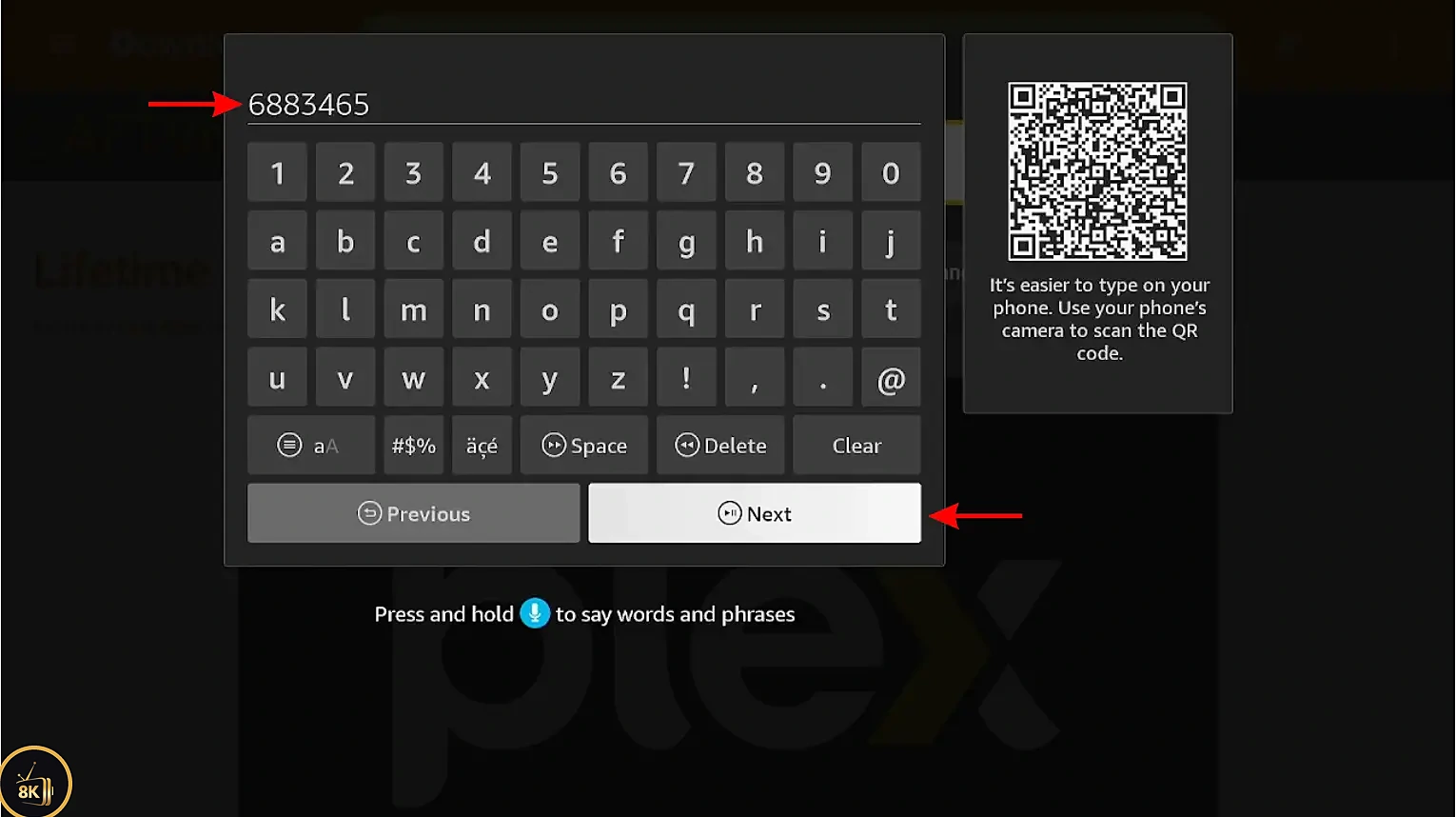
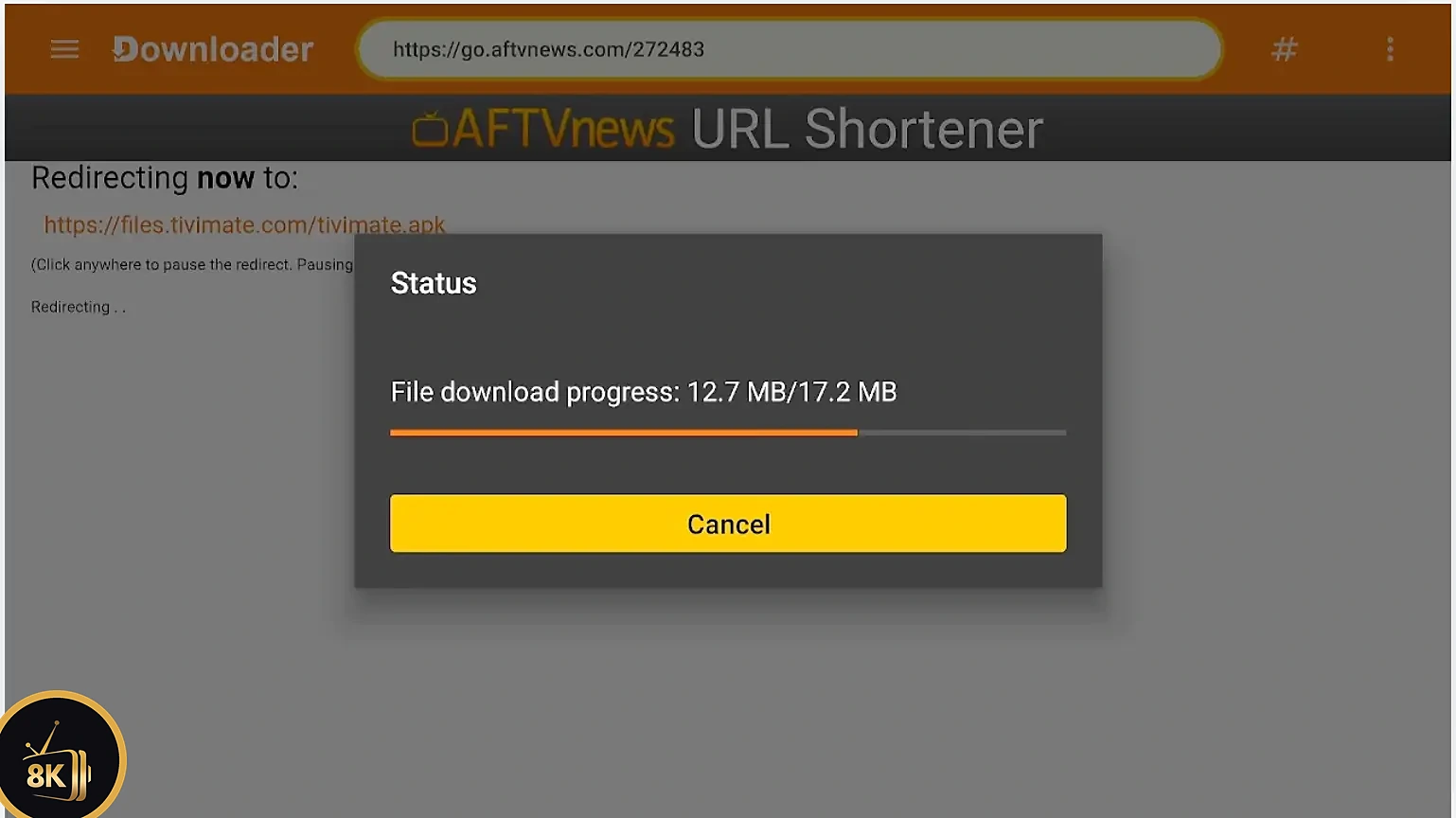
Espera unos segundos mientras se descarga el archivo de 8K IPTV App.
Paso 3: permite que Downloader instale apps desconocidas
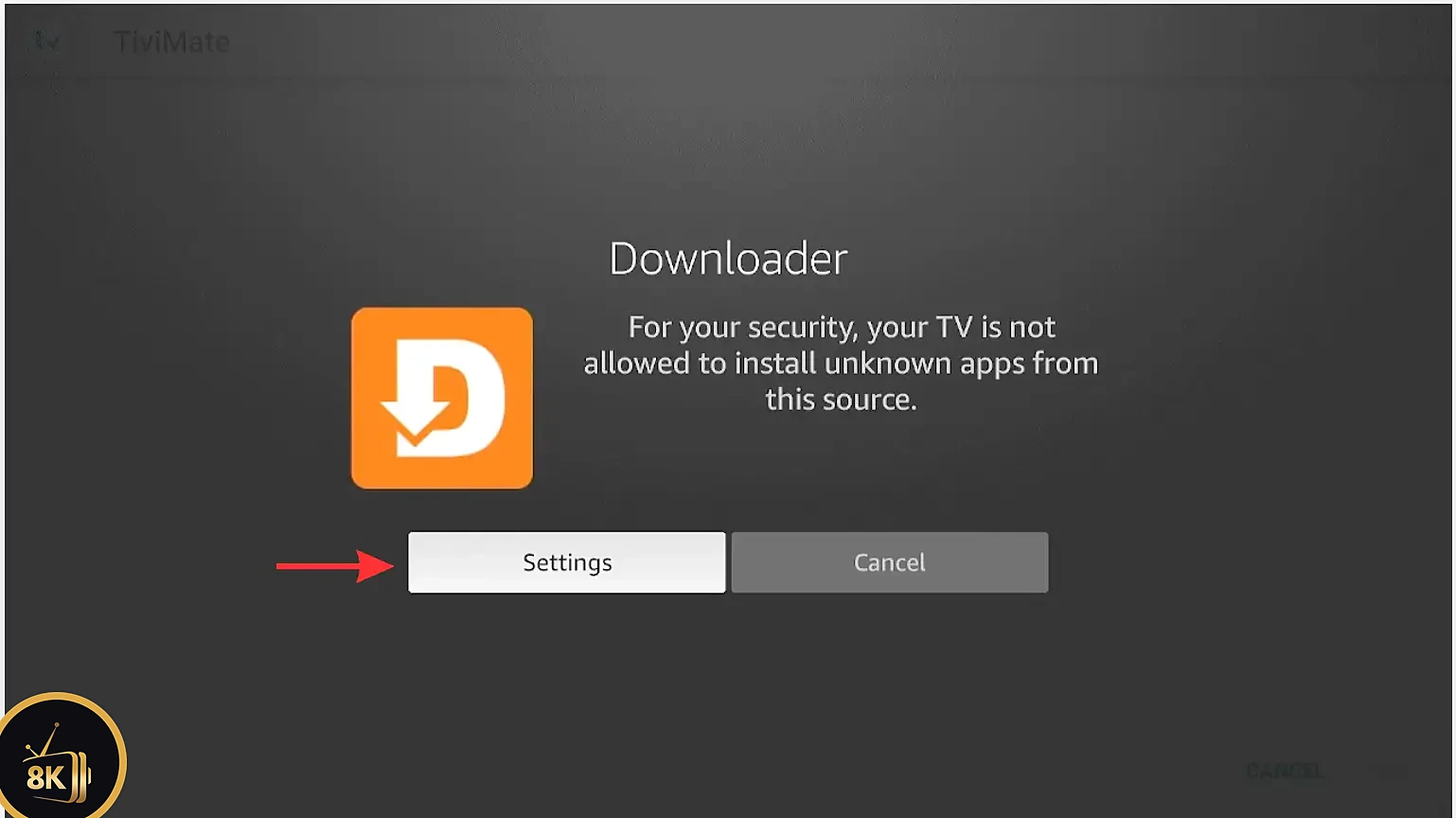
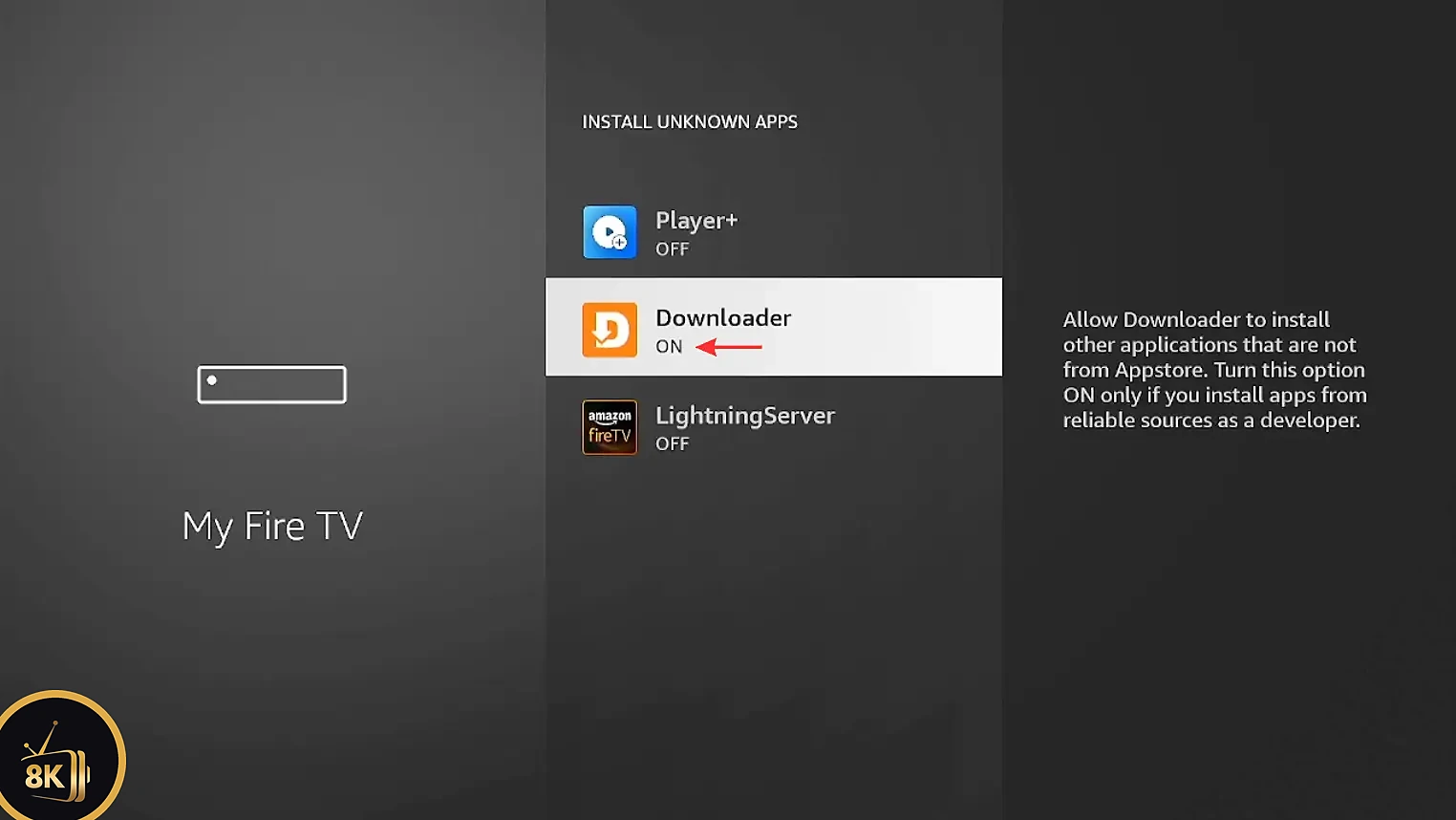
FireStick bloquea por defecto las apps que no proceden de la Appstore, así que la primera vez tendrás que darle permiso a Downloader.
Cuando aparezca el aviso de seguridad, selecciona Settings (Ajustes).
Abre Install unknown apps (Instalar apps desconocidas).

Busca Downloader en la lista.

Cambia de Off a On y pulsa Atrás para volver a Downloader.
Paso 4: instala y abre 8K IPTV App en FireStick
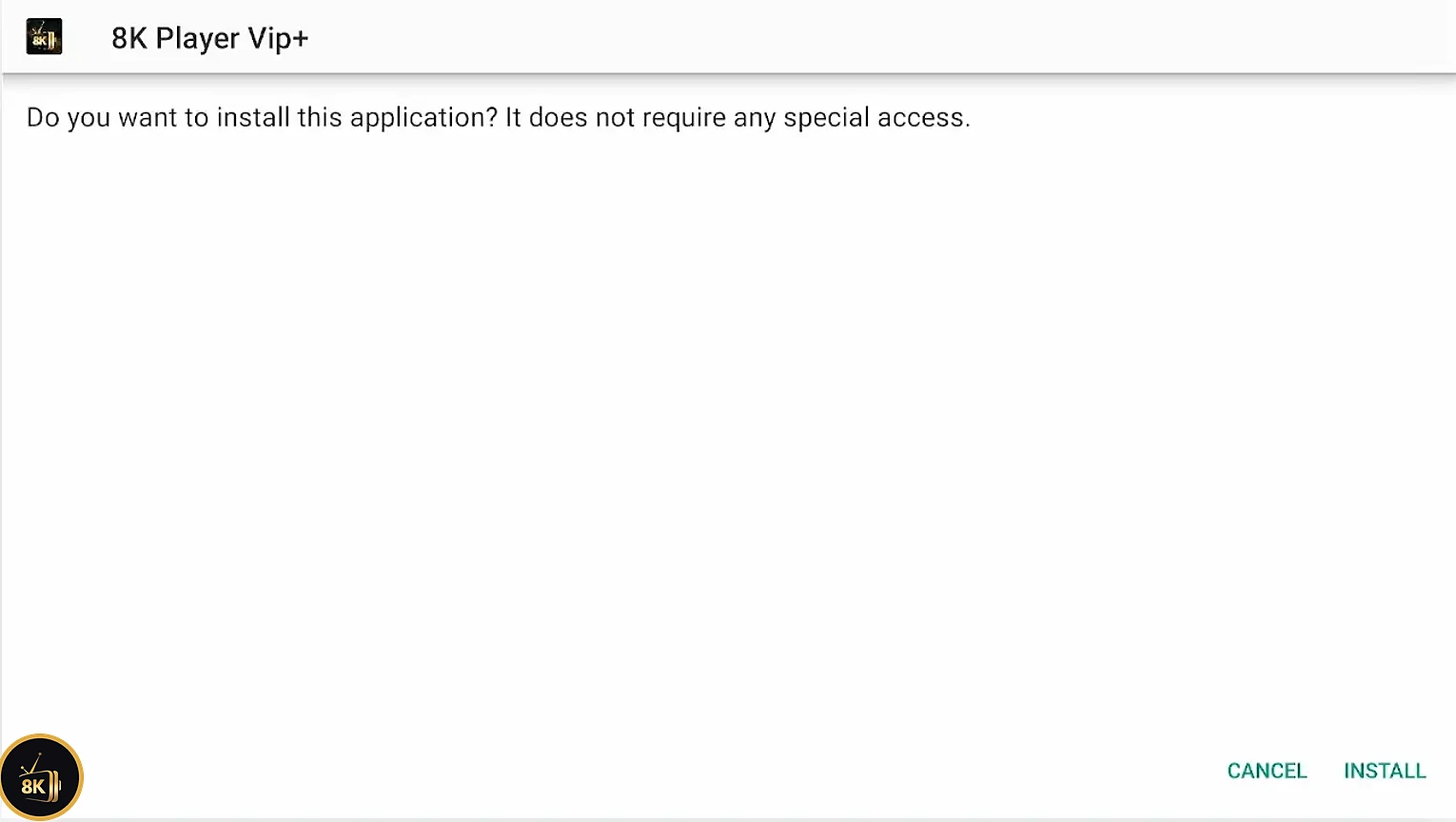
De vuelta en Downloader, selecciona Install (Instalar).

Confirma seleccionando Install de nuevo.
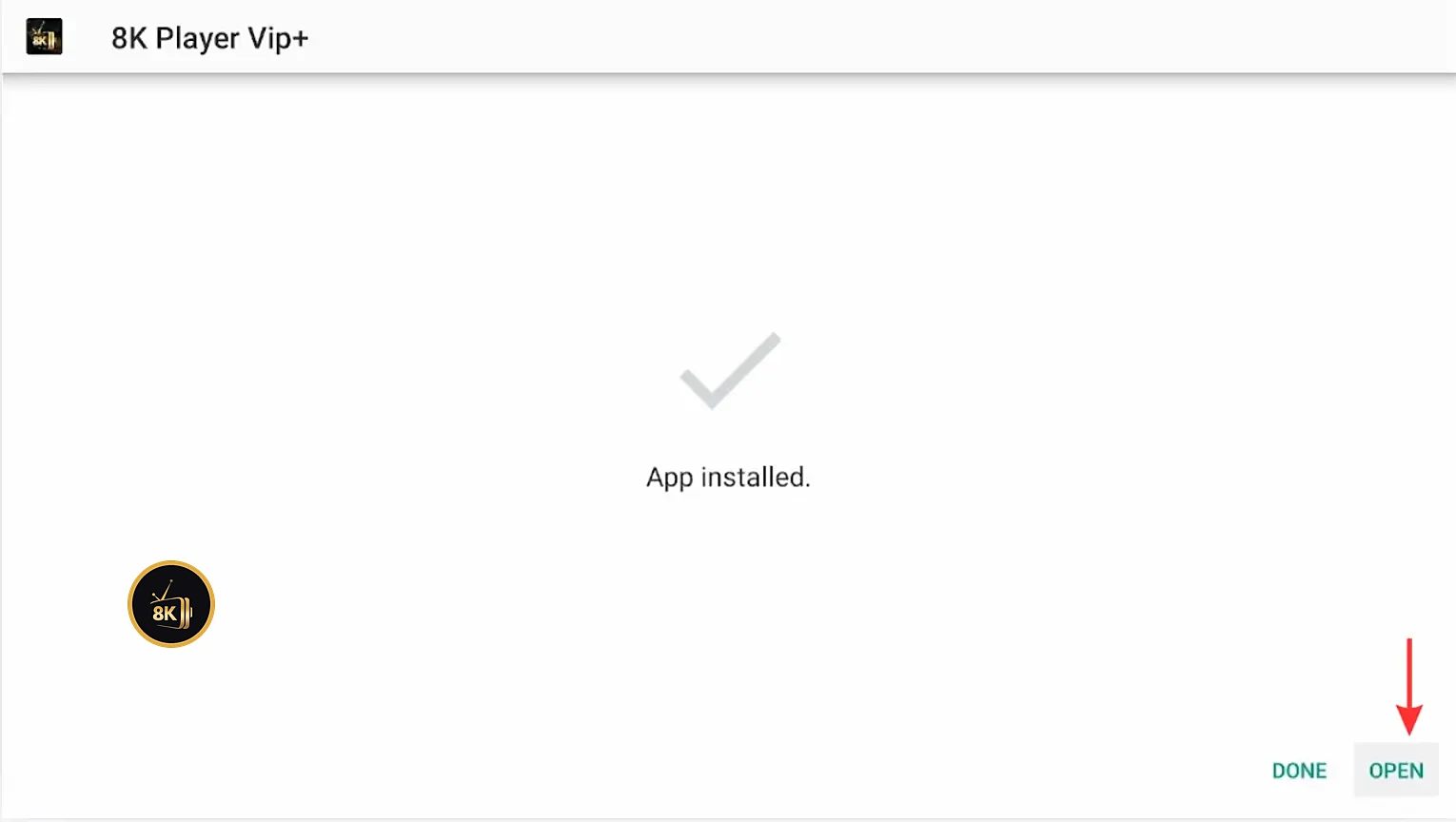
Cuando veas App installed (App instalada), selecciona Open (Abrir). Después puedes borrar el archivo descargado para liberar espacio.
Paso 5: consigue tus datos de acceso de 8K IPTV
Consigue tu prueba gratis de 24H
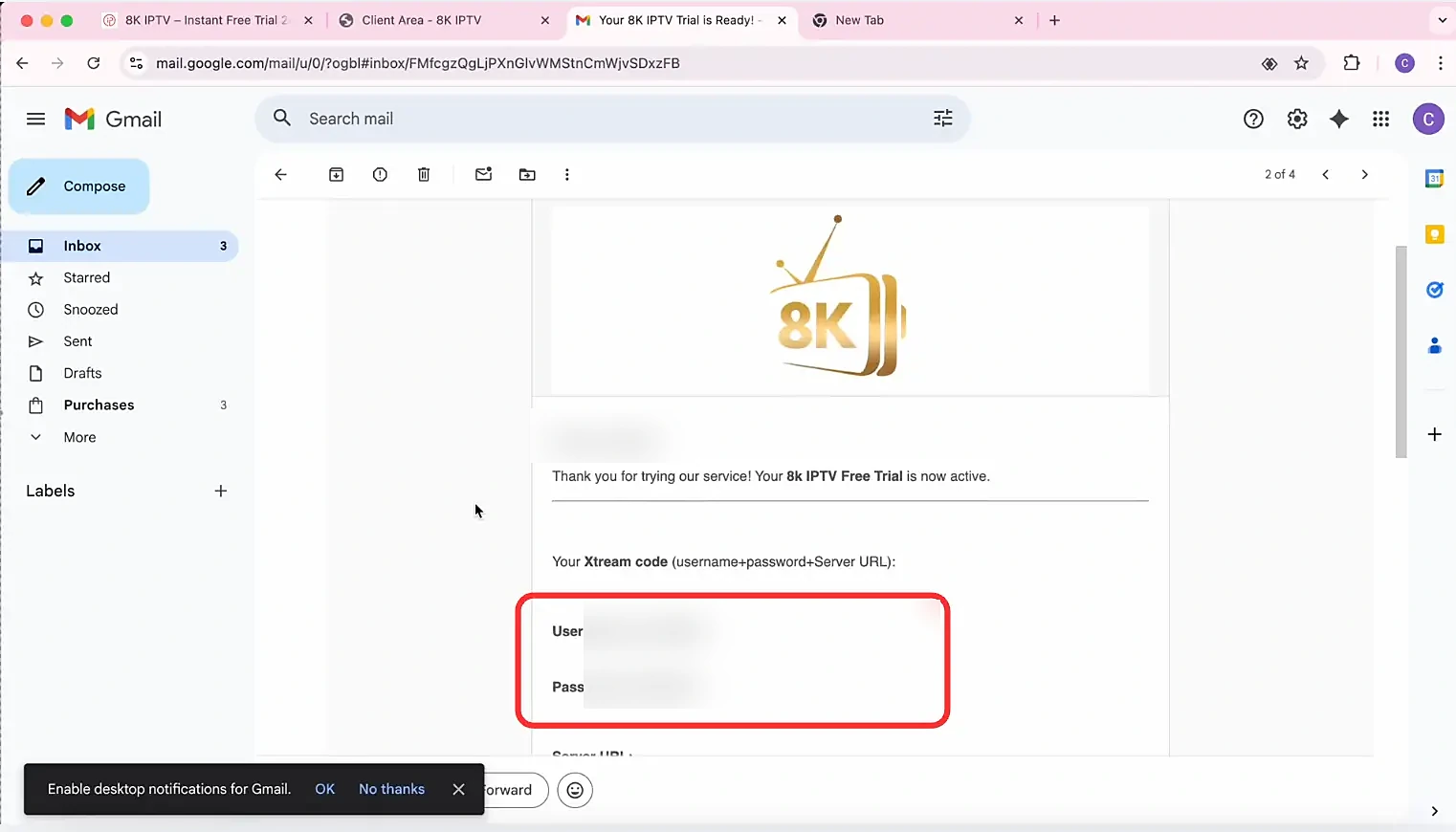
La app ya está lista, pero necesita un servicio IPTV para reproducir contenido. Solicita una prueba gratis de 24 horas de 8K IPTV Strong y recibirás por email tu usuario, tu contraseña y la URL del servidor, además de una URL M3U. Sin compromiso: regístrate y empieza a disfrutar.
Activación inmediata
Tus datos de acceso llegan por email, listos para usar.
Más de 54.000 canales
Y más de 240.000 películas y series.
Soporte 24/7
Ayuda por WhatsApp o mediante ticket, de día y de noche.
Garantía de devolución
7 días en los planes mensuales y 30 días en los planes más largos.
Paso 6: añade tu lista a 8K IPTV App en FireStick
Abre 8K IPTV App en FireStick y selecciona Add Playlist (Añadir lista, el botón +).
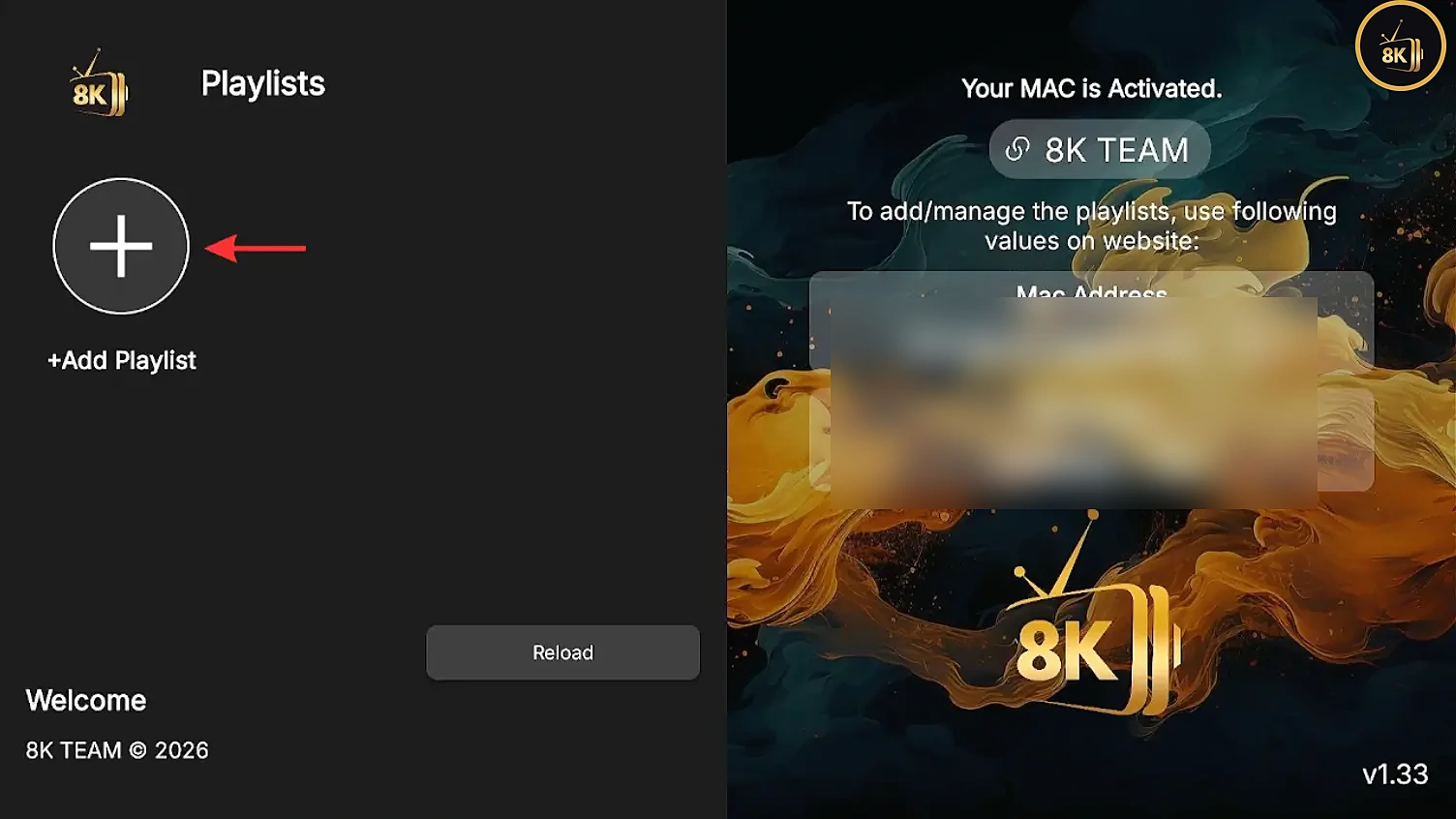
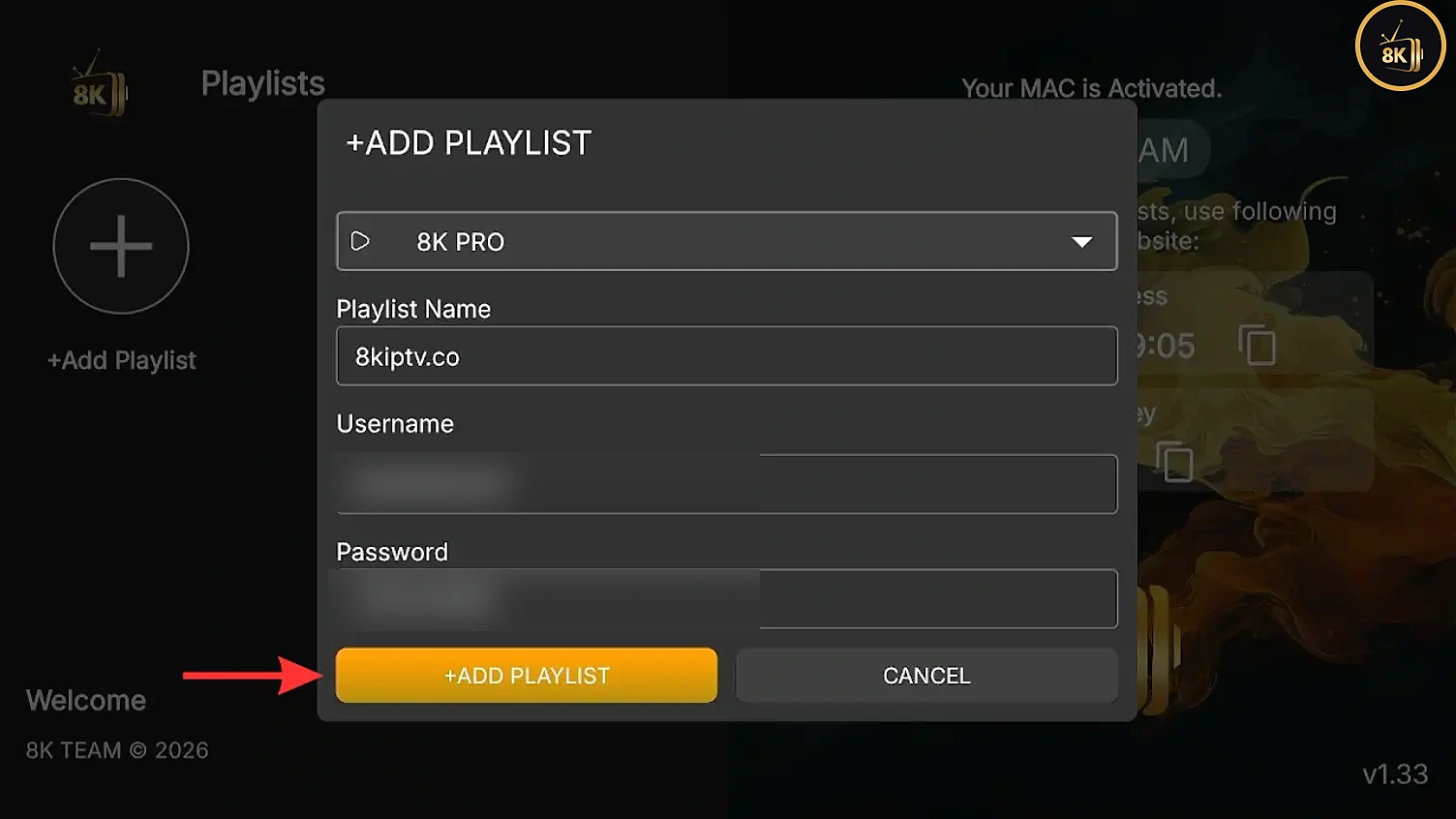
Escribe un nombre para la lista e introduce tu usuario y tu contraseña exactamente como aparecen en tu email (distinguen entre mayúsculas y minúsculas). Selecciona Add Playlist.
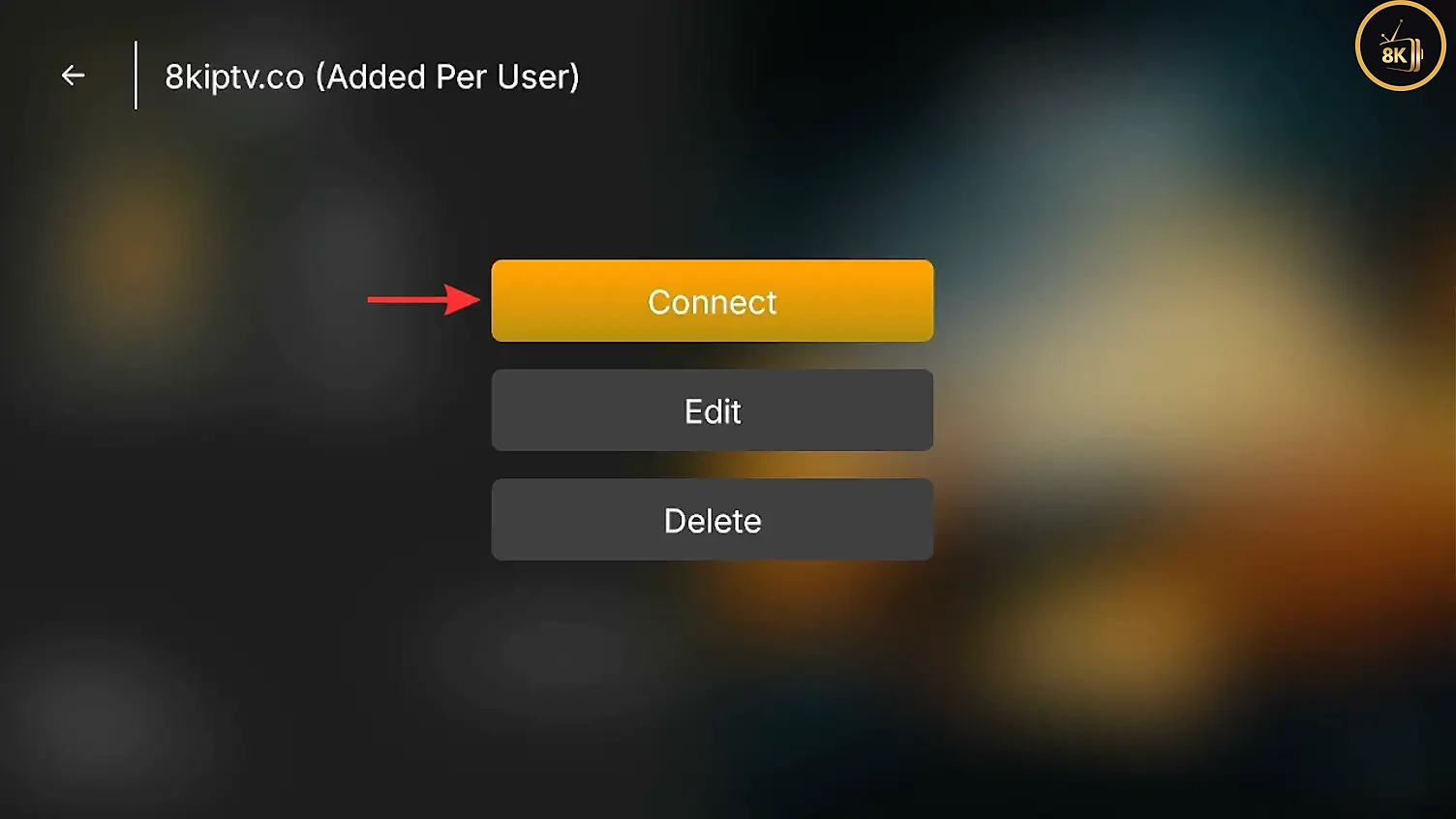
Selecciona tu nueva lista y elige Connect (Conectar).
Paso 7: empieza a ver TV en directo, películas y series
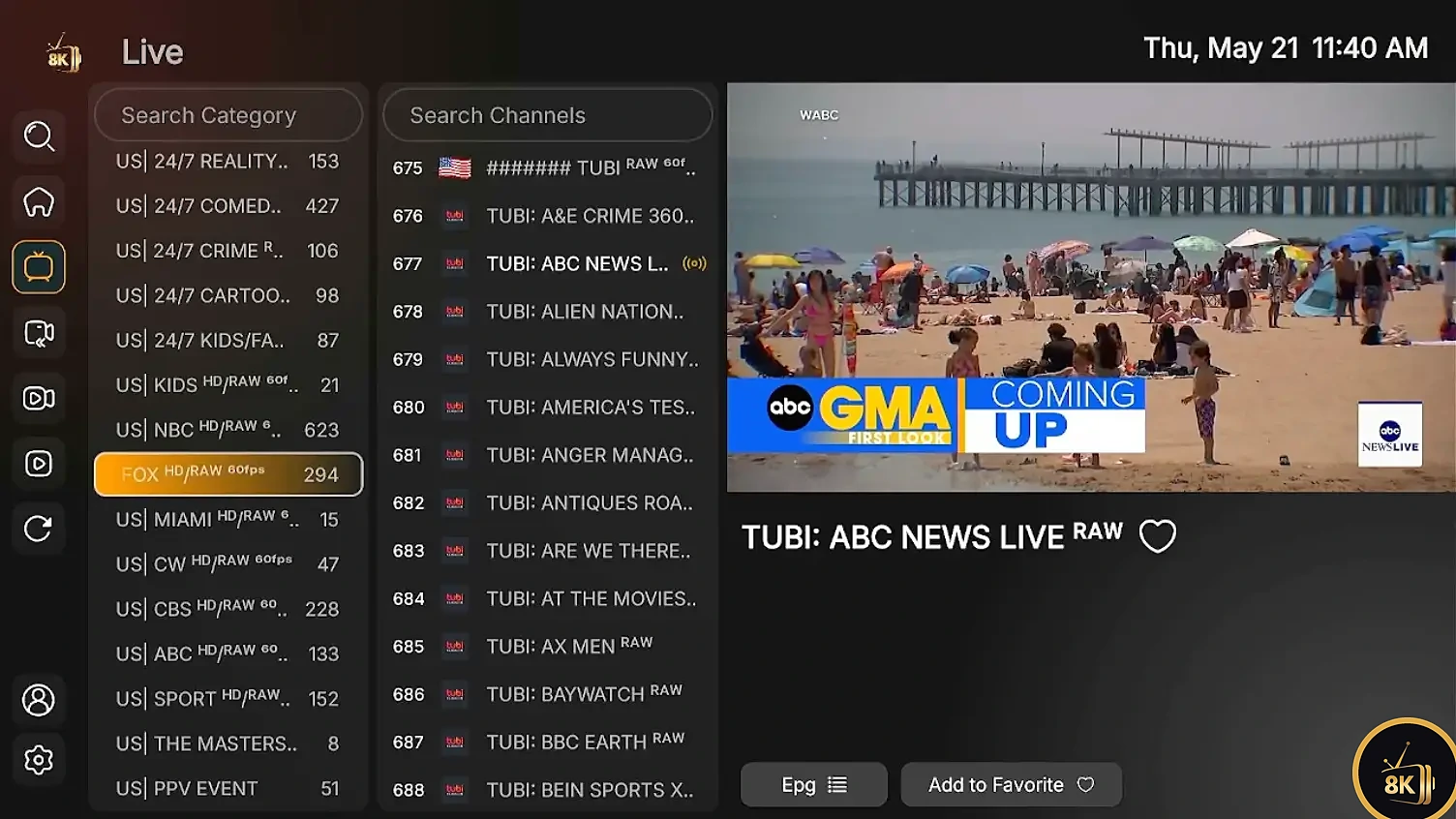
Ahora se cargarán tus canales, películas, series y la guía de TV. Usa Search Category (Buscar categoría) y Search Channels (Buscar canales) para encontrar contenido rápidamente, pulsa EPG para ver la programación y selecciona Add to Favorite (Añadir a favoritos) para tener tus canales preferidos a un clic.
8K IPTV Strong funciona con 8K IPTV App y con todos los reproductores que verás a continuación.









Consejos para un streaming fluido en FireStick
Usa Ethernet siempre que puedas
Un adaptador Ethernet para FireStick ofrece una conexión más estable que el Wi-Fi.
Reinicia con frecuencia
Mantén pulsados Select y Play en el mando durante 5 segundos para reiniciar y liberar memoria.
Usa Wi-Fi de 5 GHz
Una red de 5 GHz cerca de la TV reduce los cortes.
Borra la caché de la app
Settings (Ajustes) > Applications (Aplicaciones) > Manage Installed Applications (Administrar aplicaciones instaladas) > 8K IPTV App > Clear cache (Borrar caché).
Solución de problemas de 8K IPTV App en FireStick
El código de Downloader no funciona
Comprueba que has escrito 6883465 correctamente y que tu FireStick está conectado a internet. Reinicia Downloader y vuelve a intentarlo.
FireStick bloquea la instalación
Downloader todavía no tiene permiso para instalar apps. Ve a Settings (Ajustes), My Fire TV (Mi Fire TV), Developer Options (Opciones para desarrolladores), Install unknown apps (Instalar apps desconocidas) y cambia Downloader a On.
La lista no carga o el inicio de sesión falla
Vuelve a introducir tu usuario y tu contraseña exactamente como aparecen en tu email, sin espacios de más. Si estás con una prueba gratis, comprueba que no haya caducado. ¿Sigue sin funcionar? Contacta con nuestro equipo de soporte.
Los canales se cortan o se congelan
Reinicia tu FireStick y el router, cámbiate a Ethernet o a Wi-Fi de 5 GHz y borra la caché de la app.
La app se cierra o no se abre
Ve a Settings (Ajustes), Applications (Aplicaciones), Manage Installed Applications (Administrar aplicaciones instaladas), selecciona 8K IPTV App y elige Force stop (Forzar detención) y Clear cache (Borrar caché). Si sigue fallando, desinstálala y vuelve a instalarla con el código 6883465.
8K IPTV App en FireStick frente a otros reproductores IPTV
Así se compara 8K IPTV App en FireStick con otros reproductores populares. Todos se instalan con Downloader:
| Reproductor IPTV | Precio | Código de Downloader | Ideal para |
|---|---|---|---|
| 8K IPTV App | Gratis | 6883465 | Instalación rápida y sencilla (recomendado) |
| IPTV Smarters Pro | Gratis | 6468112 | Multipantalla y control parental |
| TiviMate | De pago | 272483 | Guía de TV avanzada e interfaz muy cuidada |
| IBO Player | De pago, incluido en los planes de 6 y 12 meses | 511693 | Diseño moderno y reproducción fluida |
| IBO XPlayer | De pago, incluido en los planes de 6 y 12 meses | 7947185 | Interfaz IBO alternativa |
| Bob Player | De pago, incluido en los planes de 6 y 12 meses | 815778 | Reproductor sencillo y ligero |
| Smart STB | De pago | 3804692 | Experiencia de portal al estilo MAG |
¿Vas a configurar otro dispositivo? Sigue nuestra guía de instalación IPTV completa para Android, Smart TV Samsung y LG, Apple TV, iPhone, Mac, Windows y dispositivos MAG.
Preguntas frecuentes
Sí. 8K IPTV App se descarga y se instala gratis en FireStick con el código Downloader 6883465. Para ver canales, películas y series solo necesitas un servicio IPTV activo, como una prueba gratis de 24 horas o una suscripción de 8K IPTV Strong.
El código de Downloader de 8K IPTV App es 6883465. Introdúcelo en la app Downloader de tu FireStick o Fire TV y el archivo de la app se descargará automáticamente.
Solicita una prueba gratis de 24 horas o elige un plan de 8K IPTV Strong. Te enviaremos tus datos de acceso (usuario, contraseña y URL del servidor, además de una URL M3U) por email, listos para añadirlos a la app.
Sí. 8K IPTV App funciona en todos los dispositivos Amazon FireStick y Fire TV, incluido Fire TV Cube, así como en Android TV boxes, Smart TV con Android y móviles y tablets Android.
El motivo más habitual es que Downloader no tiene permiso para instalar apps. Ve a Settings (Ajustes), My Fire TV (Mi Fire TV), Developer Options (Opciones para desarrolladores), Install unknown apps (Instalar apps desconocidas) y cambia Downloader a On. Comprueba también que tu FireStick tenga suficiente espacio libre.
Sí. 8K IPTV App admite tanto Xtream Codes API como listas M3U. Xtream Codes (usuario y contraseña) es la opción más rápida y carga la guía de TV automáticamente.
Una conexión estable importa más que la velocidad pura. Como referencia, cuenta con unos 10 Mbps para HD y 25 Mbps o más para 4K. En FireStick, una conexión Ethernet por cable da los resultados más fiables.
8K IPTV App en FireStick es una forma gratuita, rápida y fácil para principiantes de disfrutar del IPTV en FireStick. Prueba 8K IPTV Strong sin riesgo durante 24 horas o elige un plan para 1 a 5 dispositivos.
¿Tienes alguna duda? Lee las preguntas frecuentes de 8K IPTV Strong o contacta con nuestro soporte 24/7.