











Come installare TiviMate su FireStick
Installa TiviMate su FireStick con il codice Downloader 272483, poi aggiungi la tua playlist IPTV con Xtream Codes e goditi una guida TV in stile pay TV in pochi minuti.
Risposta rapida: installa Downloader, inserisci il codice 272483, consenti le app sconosciute e installa TiviMate. Apri TiviMate, premi Add playlist (Aggiungi playlist), scegli Xtream Codes, inserisci indirizzo del server, username e password, premi Next (Avanti) e poi Done (Fine).
In questa guida
Che cos'è TiviMate su FireStick?
TiviMate è un player IPTV creato per Android TV e Amazon FireStick. È noto per la sua interfaccia pulita in stile pay TV e per la guida elettronica ai programmi molto veloce. Come ogni player IPTV non ha canali propri: carichi una playlist del tuo provider IPTV e TiviMate la organizza per te.
Interfaccia in stile TV
Una guida familiare, come quella della pay TV, pensata per il telecomando della FireStick.
Playlist multiple
Aggiungi più playlist con TiviMate Premium.
Registrazione
Registra i programmi in diretta e pianifica le registrazioni (Premium).
EPG veloce
Una guida TV completa che si carica in modo rapido e chiaro.
Cosa ti serve prima di iniziare
Dispositivo FireStick
Fire TV Stick, 4K, 4K Max o Fire TV Cube.
Connessione internet
25 Mbps o più per HD e 4K fluidi.
App Downloader
Gratuita sull'Amazon Appstore.
Accesso Xtream Codes
Indirizzo del server, username e password da 8K IPTV Strong.
Passo 1: installa l'app Downloader
Downloader è l’app gratuita usata per installare file APK sulla FireStick. Se è già sul tuo dispositivo, passa al Passo 2.
Nella schermata home della FireStick, apri Find (Trova) e seleziona Search (Cerca).
Digita Downloader, scegli l’app Downloader arancione e premi Get (Ottieni).
Apri Downloader una volta installata e accetta i permessi.

Passo 2: installa TiviMate con il codice Downloader 272483
Apri Downloader e seleziona la barra di ricerca.
Inserisci il codice di TiviMate 272483 e premi Next (Avanti) o Go (Vai).

Attendi qualche secondo mentre viene scaricato l’APK di TiviMate.
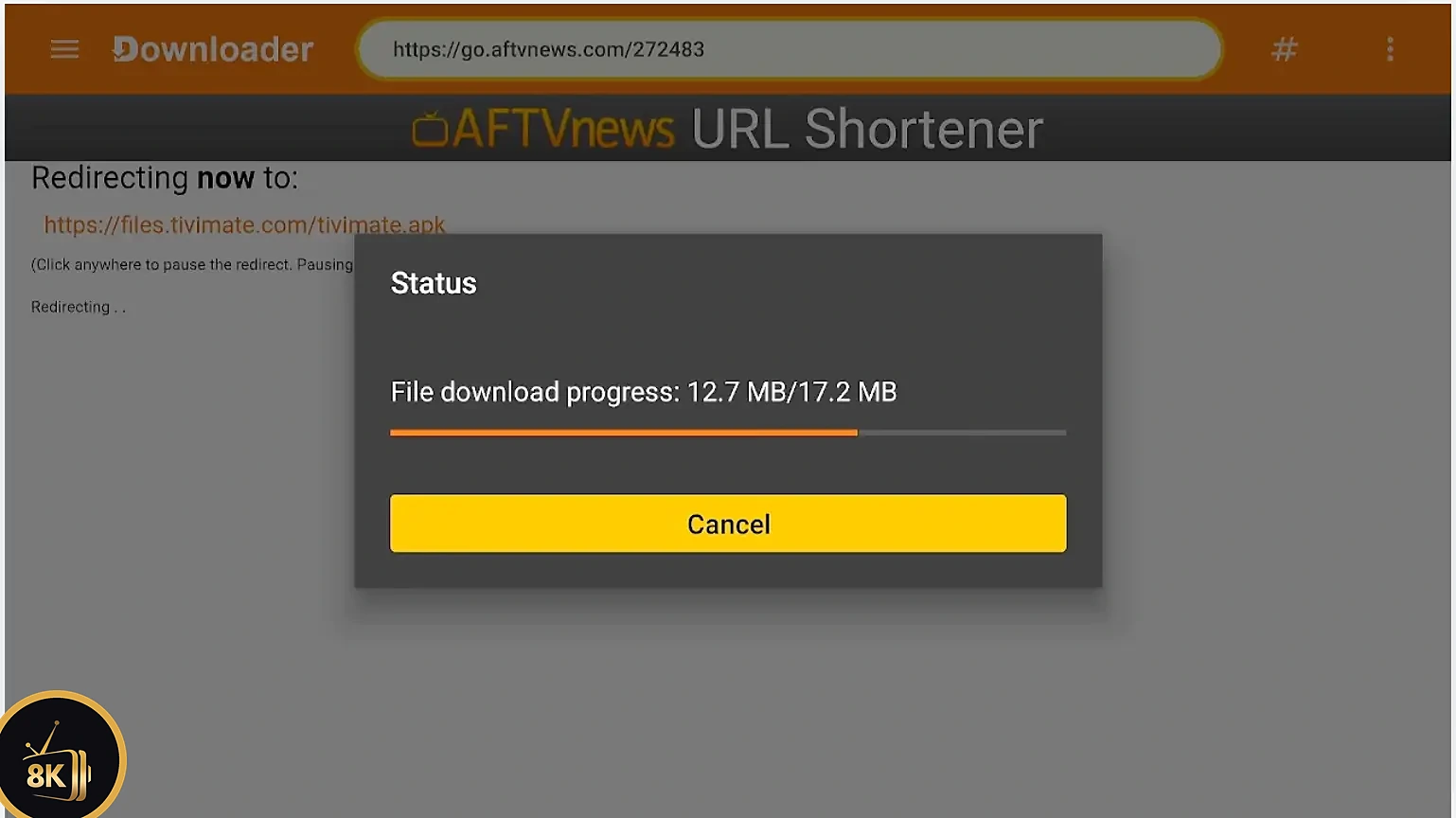
Se compare un messaggio di sicurezza, premi Settings (Impostazioni).
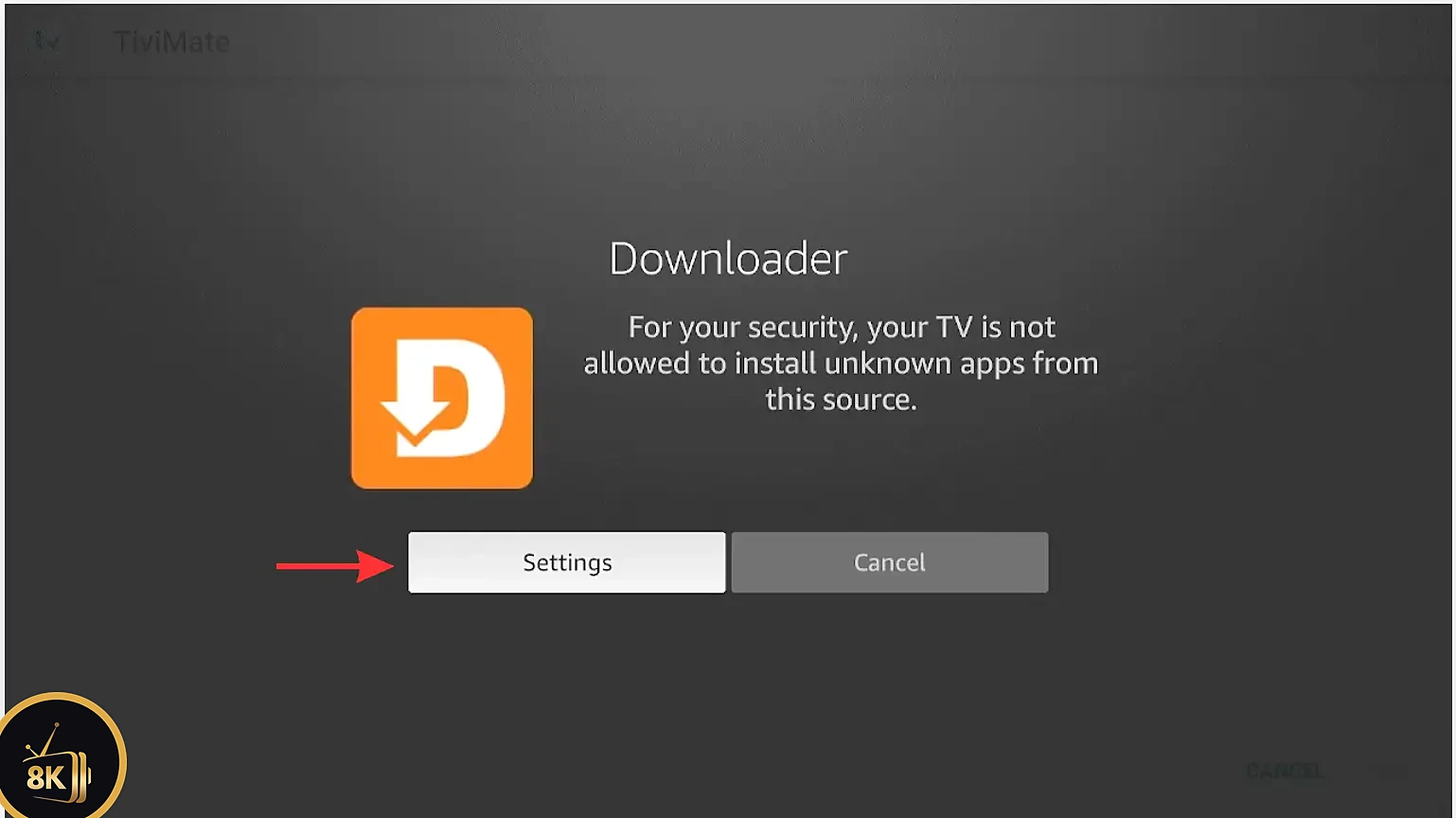
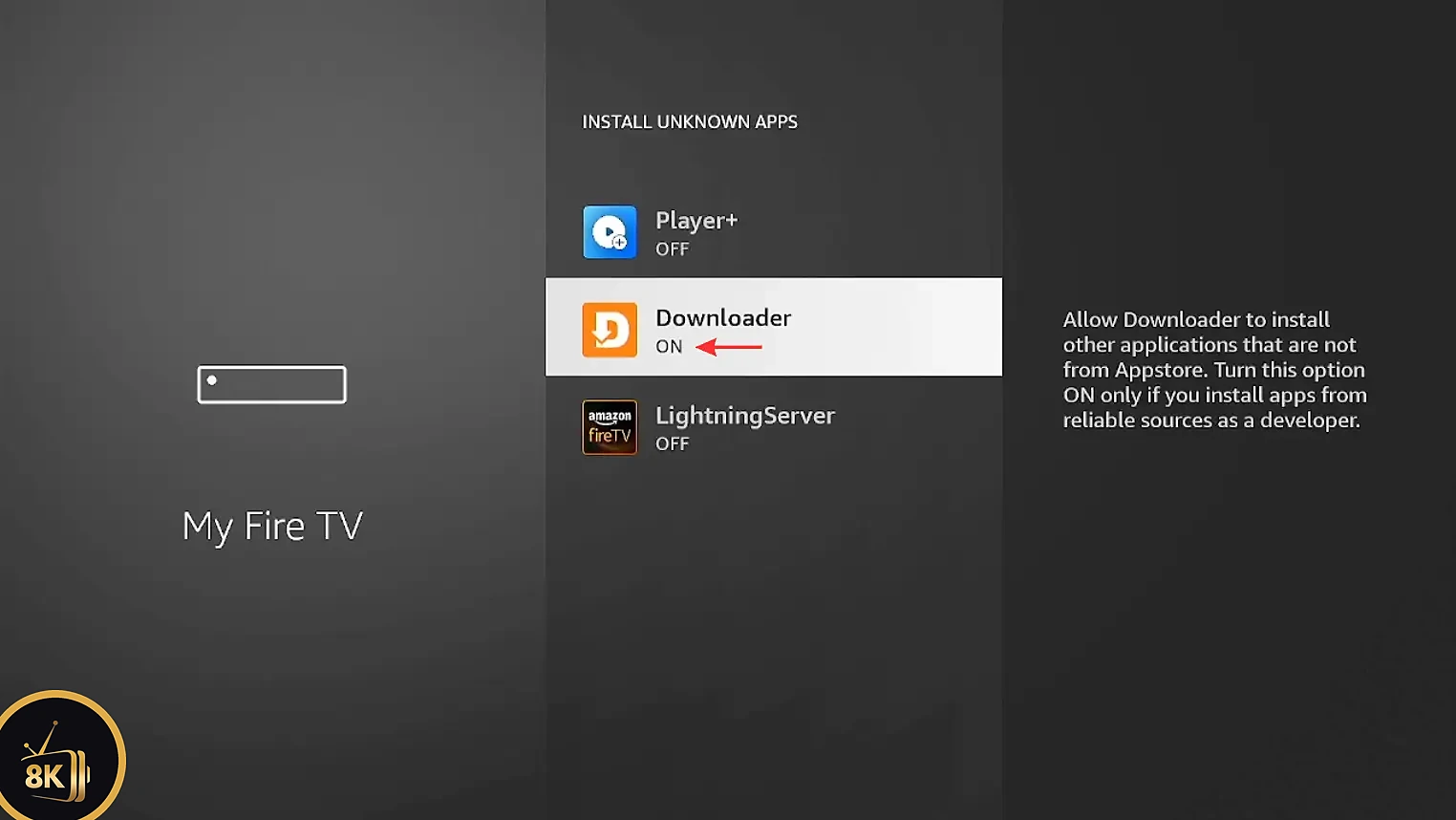
Seleziona Install Unknown Apps (Installa app sconosciute).

Trova Downloader nell’elenco.

Passa da OFF a ON, poi torna al download.
Premi Install (Installa) per avviare l’installazione di TiviMate.

Premi di nuovo Install (Installa) per confermare.

Apri TiviMate su FireStick. L’app è pronta, ma mostra un messaggio che ti chiede di aggiungere una playlist. Consiglio: elimina l’APK in Downloader per liberare spazio.

Passo 3: ottieni i tuoi dati di accesso Xtream Codes
TiviMate non include canali. Per guardare TV in diretta, film e serie ti serve una playlist di un provider IPTV. Attiva una prova gratuita di 8K IPTV Strong e riceverai via email indirizzo del server, username e password in pochi minuti. Scopri passo passo come ottenere i tuoi Xtream Codes.
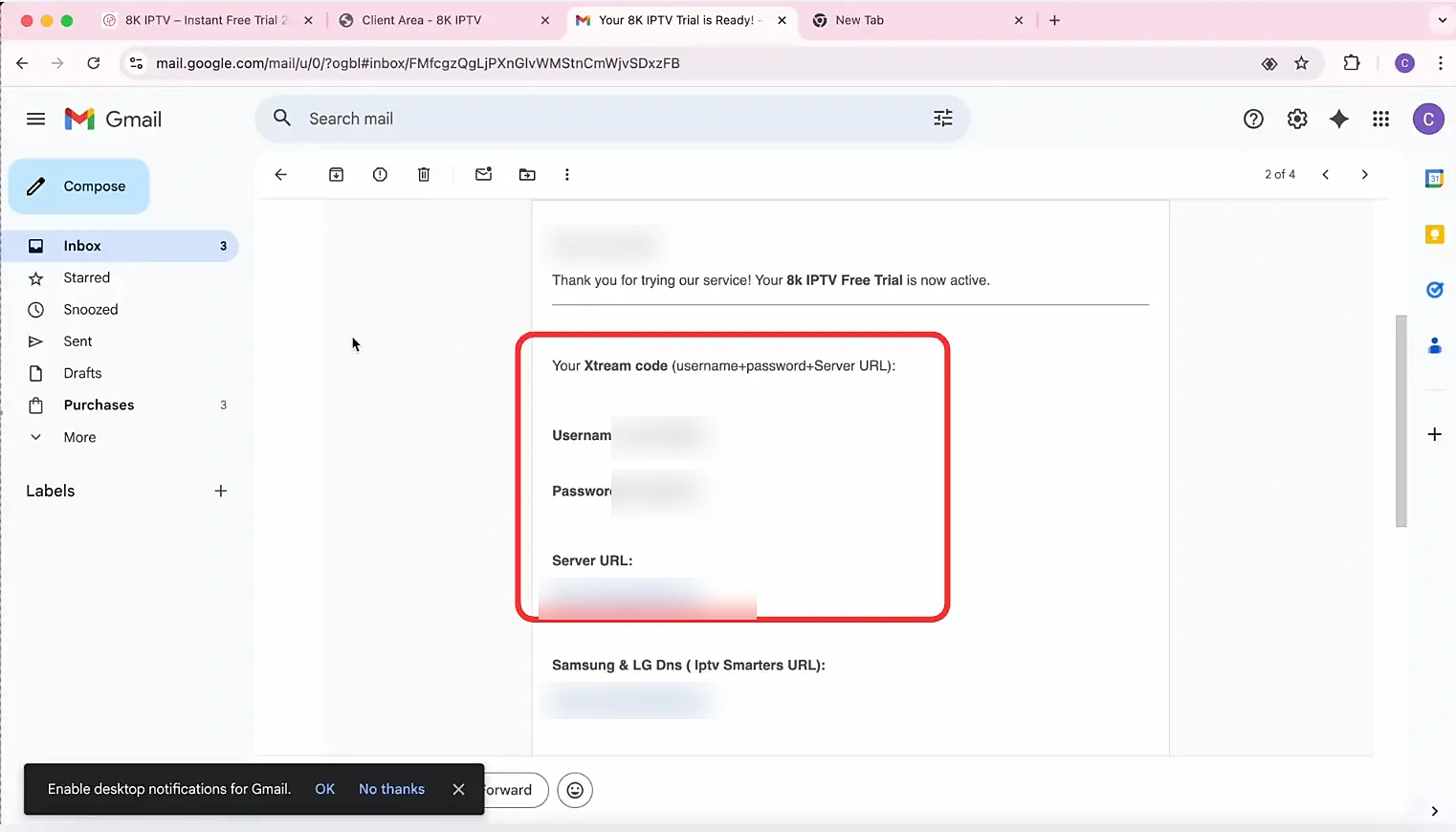
Ottieni i tuoi Xtream Codes con una prova gratuita di 24 ore
Prova gratis 8K IPTV Strong con TiviMate su FireStick per 24 ore. Nessun pagamento richiesto: ricevi solo i tuoi dati di accesso via email.
54.000+ canali
TV in diretta da tutto il mondo.
240.000+ VOD
Film e serie aggiornati ogni giorno.
4K e FHD
Qualità d'immagine cristallina.
Assistenza 24/7
Aiuto con la configurazione in qualsiasi momento.
Passo 4: aggiungi la tua playlist Xtream Codes a TiviMate
Apri TiviMate su FireStick e premi il pulsante Add playlist (Aggiungi playlist).

Scegli Xtream Codes come tipo di playlist.

Inserisci indirizzo del server, username e password presenti nell’email di 8K IPTV Strong. Lascia spuntate le opzioni Include TV channels e Include VOD.
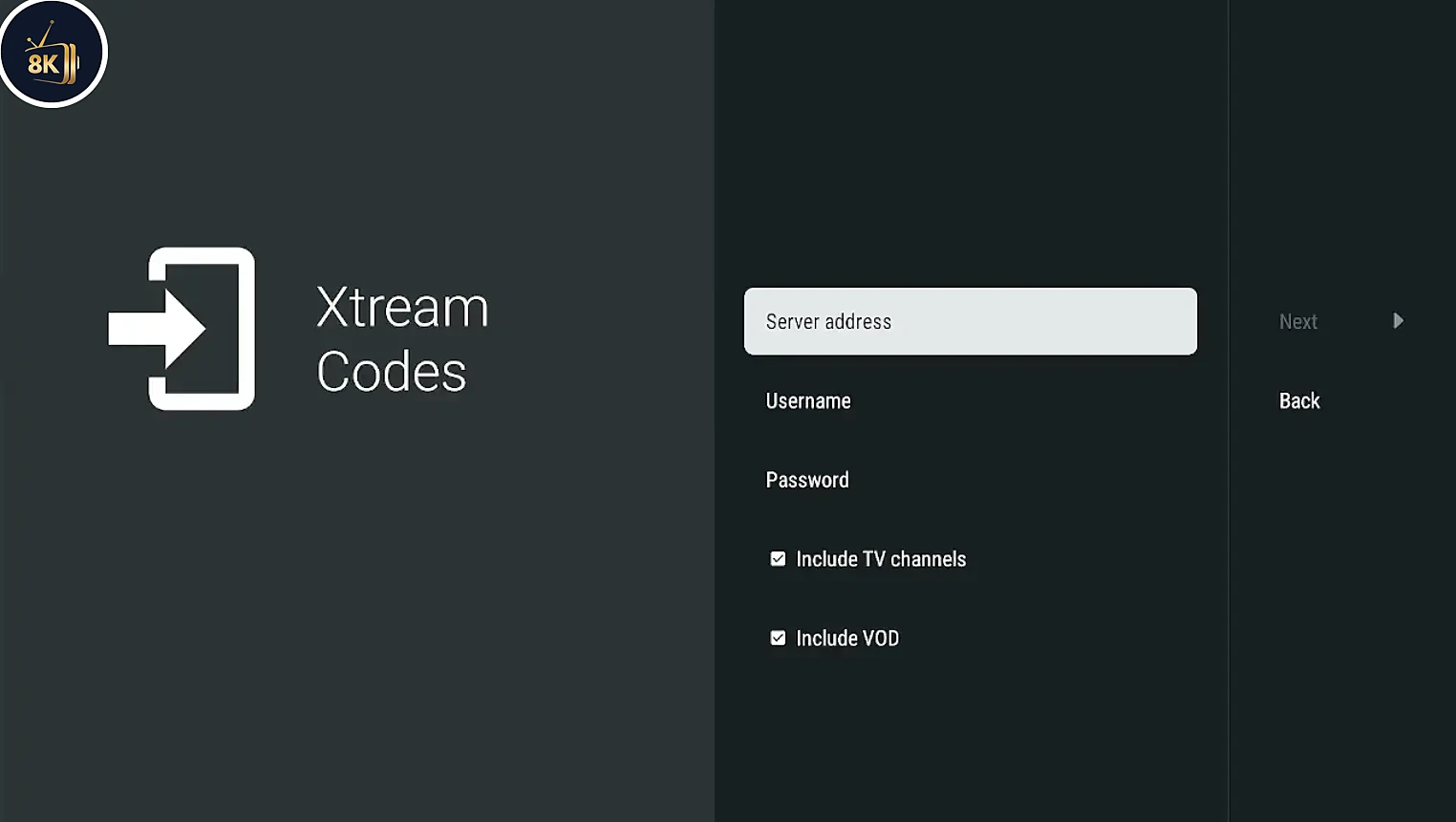
Verifica che tutto sia scritto correttamente, poi premi Next (Avanti).

Attendi che TiviMate mostri Playlist is processed (Playlist elaborata) con il numero di canali, film e programmi, poi premi Done (Fine).
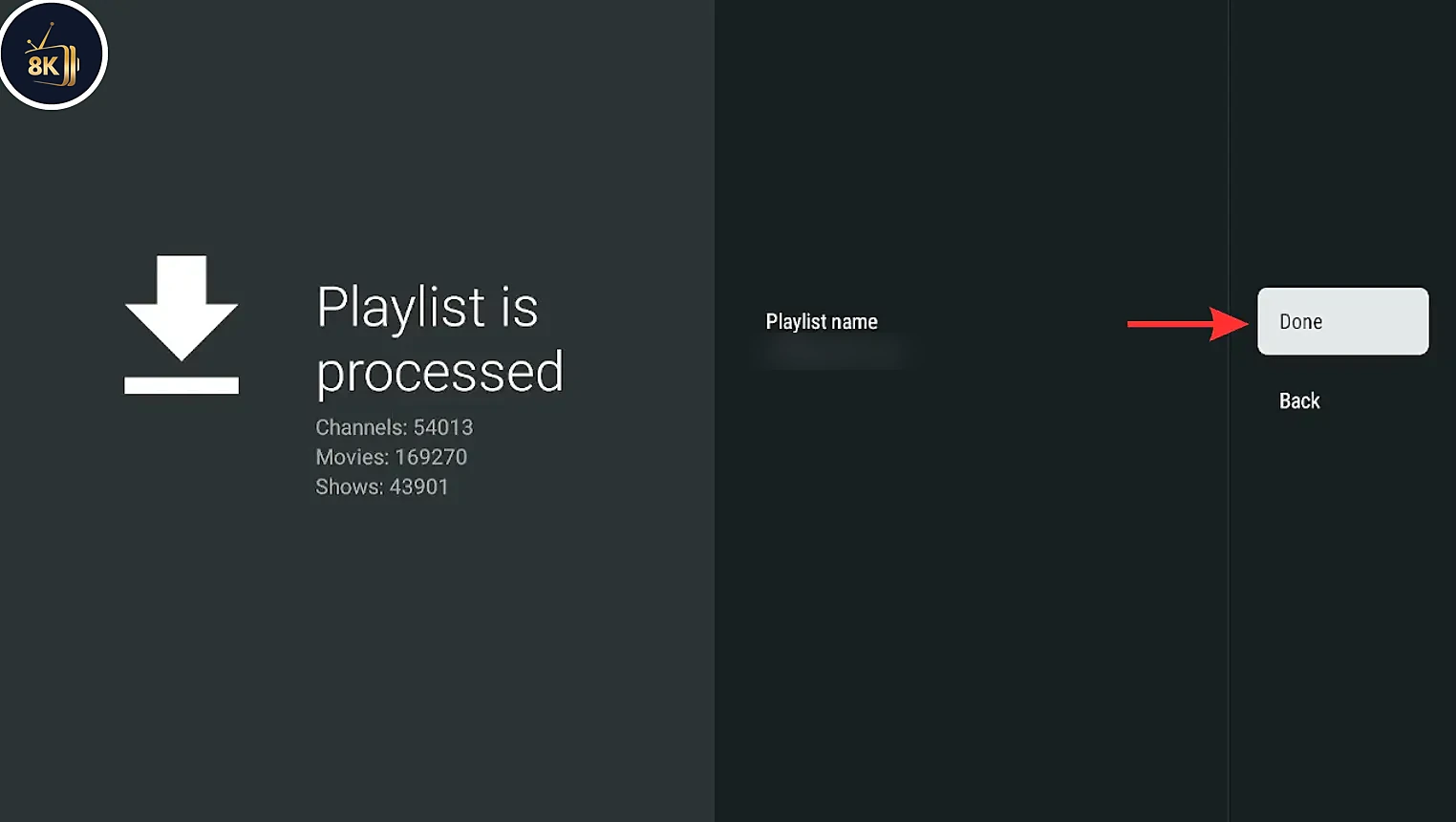
Configurazione completata. Sfoglia la guida TV e inizia a guardare TV in diretta, film e serie.

Il tuo abbonamento 8K IPTV Strong funziona su tutti i player IPTV più diffusi per FireStick, Android, Smart TV e iOS.












Consigli per usare TiviMate su FireStick
Usa una connessione stabile
Il Wi-Fi a 5 GHz o un adattatore Ethernet garantiscono la riproduzione più fluida.
Crea i tuoi preferiti
Tieni premuto OK su un canale per aggiungerlo ai Preferiti.
Aggiorna l'EPG
In Settings > Playlists (Impostazioni > Playlist), aggiorna l'EPG se la guida è vuota.
Regola il player
In Settings > Playback (Impostazioni > Riproduzione), prova una dimensione del buffer diversa se lo streaming scatta.
TiviMate su FireStick non funziona? Soluzioni rapide
La playlist non si carica
Controlla indirizzo del server, username e password carattere per carattere. L’indirizzo del server deve iniziare con http:// e includere la porta, se indicata.
La guida TV non mostra informazioni
Attendi qualche minuto dopo aver aggiunto la playlist, poi aggiorna l’EPG da Settings > Playlists.
I canali vanno in buffering o si bloccano
Riavvia la FireStick e il router, chiudi le app in background e riduci la dimensione del buffer nelle impostazioni di riproduzione. Ancora problemi? Contatta il nostro team di assistenza.
Non riesco ad aggiungere una seconda playlist
La versione gratuita di TiviMate supporta una sola playlist. Per più playlist serve TiviMate Premium.
TiviMate su FireStick a confronto con altre app IPTV
| App | Codice Downloader | Prezzo | Tipo di accesso |
|---|---|---|---|
| TiviMate | 272483 | Gratuita / Premium | Xtream Codes / M3U |
| 8K IPTV App | 6883465 | Gratuita | Username & password |
| IPTV Smarters Pro | 6468112 | Gratuita | Xtream Codes / M3U |
| IBO Player | 511693 | Prova + attivazione | M3U tramite MAC & key |
Vuoi provare un altro player? Consulta le nostre guide per installare 8K IPTV App, installare IPTV Smarters Pro e attivare IBO Player su FireStick, oppure sfoglia la guida installazione IPTV per tutti i dispositivi.
Domande frequenti
Sì, TiviMate è gratuito da installare e usare con una playlist. TiviMate Premium è un upgrade facoltativo che sblocca funzioni extra come playlist multiple, registrazione, catch-up, gestione dei preferiti e gruppi personalizzati.
Il codice Downloader di TiviMate è 272483. Digitalo nella barra di ricerca di Downloader sulla tua FireStick e premi Go per scaricare l’APK.
No. TiviMate è solo un player IPTV. Quando lo apri la prima volta ti chiede di aggiungere una playlist del tuo servizio IPTV. Con 8K IPTV Strong ricevi i dati di accesso Xtream Codes via email subito dopo aver attivato la prova gratuita.
Xtream Codes è la scelta più semplice: ti servono solo indirizzo del server, username e password, e guida TV, film e serie si caricano automaticamente. Funzionano anche i link M3U, se il tuo provider te ne fornisce uno.
TiviMate Premium si acquista tramite l’app TiviMate Companion su uno smartphone Android. Dopo l’acquisto, accedi al tuo account TiviMate nell’app sulla FireStick per attivare Premium.
L’EPG può impiegare qualche minuto a scaricarsi dopo l’aggiunta della playlist. Vai su Settings, poi Playlists, seleziona la tua playlist e scegli Update EPG (Aggiorna EPG).
TiviMate ha una guida in stile pay TV, ideale per i canali in diretta, mentre IPTV Smarters Pro è più semplice e forte su film e serie. Entrambi funzionano perfettamente con 8K IPTV Strong.
Inizia la tua prova gratuita di 24 ore, ricevi i tuoi Xtream Codes via email e goditi oggi stesso 8K IPTV Strong con TiviMate su FireStick.